

添加电子邮件发件人
你希望消息来自一个共享地址,例如人事团队的收件箱,而不是某个人的邮箱。电子邮件发件人是任何你能证明由你控制的地址:Pyn 向它发送一个验证链接,链接被打开后发件人即激活。
- 你是管理员或所有者。
- 你能打开要添加地址的收件箱。验证链接发到那里,有效期 24 小时。
- Email 集成在 Settings > Integrations > Installed 下显示为 Active。
- Add Email Sender 只在启用了电子邮件发件人的工作区中出现在 Add 菜单里。如果你看不到它,请联系 Pyn 支持。
-
在 Pyn 中,打开左侧导航中的 Settings,然后选择 General 下的 Senders。
-
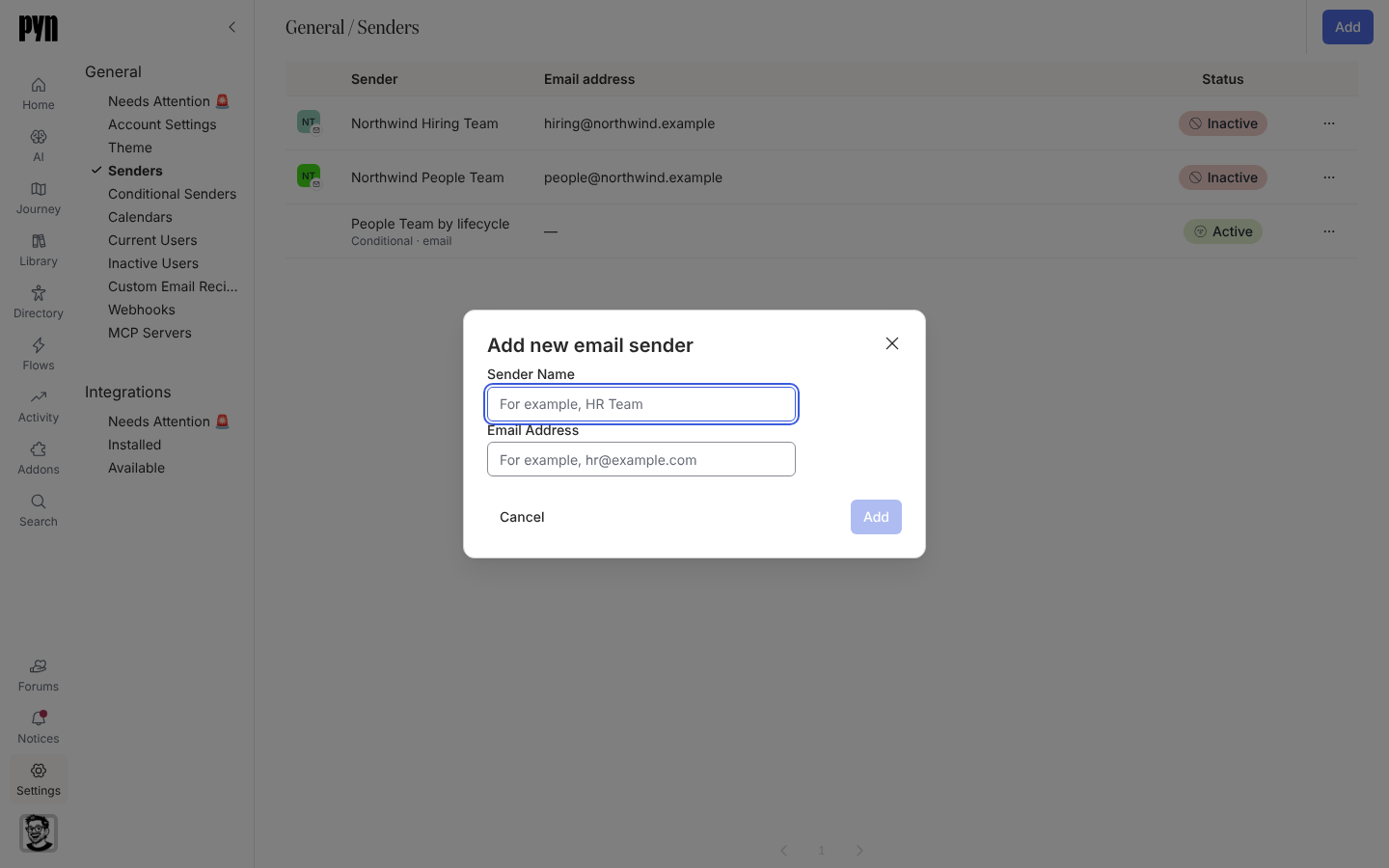
选择右上角的 Add,然后选择 Add Email Sender。
-
在 Add new email sender 中,输入收件人将看到的 Sender Name(例如“HR Team”)和 Email Address(例如
hr@example.com)。选择 Add。如果无法添加发件人,会有一条提示显示 Could not add this sender,对话框保持打开并保留你输入的内容。 -
发件人的面板打开,显示提示“This sender email address has not been verified.” 选择 Send Verification Email。提示变为“Verification email sent! Check your inbox and click the link to verify.”
-
打开收件箱。电子邮件来自
Pyn <notifications@pynhq.com>。打开它的链接,并在打开的标签页中选择 Verify Email。 -
回到 Pyn,打开发件人的 … 菜单并选择 Send Test。“Test Message Sent”确认已发出;检查收件箱。
… 菜单中的 Edit 打开 Edit email sender,你可以在那里更改 Sender Name 并撰写 Signature:带链接的格式化文本,最多 10,000 个字符,Pyn 会把它加到从这个发件人发出的每封编排式电子邮件的末尾,测试发送也包括在内。该字段显示你已用的字符数和上限,签名超出上限时 Save 保持禁用;不需要签名就把字段留空。已保存的签名显示在发件人面板的 Signature 下,电子邮件步骤可以在它的 Advanced 标签页上去掉签名(见添加电子邮件步骤),Raw HTML 电子邮件则按原样发送,不带签名。
你应该看到什么
Section titled “你应该看到什么”在链接被打开之前,该行的 Status 显示 Pending,面板的 Verified 字段为 false。验证后状态变为 Active,Verified 为 true,发件人出现在电子邮件步骤的 From 列表中。如果验证电子邮件没有送达,检查垃圾邮件和共享收件箱上的任何筛选规则,然后用 … 菜单中的 Send Verification Email 签发一个新链接;已过期或已使用的链接会报告“Verification link has expired or already been used”。
- 发件人,了解其他发件人类型。
- 电子邮件,了解电子邮件发件人和自定义域名背后的集成。
- 自定义电子邮件收件人,适用于该地址应该接收而不是发送的情况。