

自动化流程
一个自动化流程由一个触发器、一个受众和一个有序的步骤列表组成。当触发器为受众中的某位员工触发时,Pyn 为这位员工创建一条注册,并相对于注册的参考日期为每个步骤排期。注册所关于的那位员工是主体;每个步骤可以发给主体、他们的经理、他们的隔级经理、他们的伙伴、他们的 HRBP、某位指定员工、某个群组、某个频道、某个指定地址,或者按受众从以上对象中挑选的条件收件人。
各部分如何配合
Section titled “各部分如何配合”- 触发器。决定自动化流程何时运行、为谁运行,以及参考日期是什么。入职日期触发器在每位员工的入职日期当天(或前后)触发;Buddy Assigned 触发器在伙伴关系出现的那一刻触发;定期触发器按时间表触发。触发器目录列出每一个选项。
- 受众。把触发器收窄到若干生命周期阶段,加上包含的群组、减去排除的群组。受众之外的员工永远不会被注册。见设置自动化流程的受众。退出条件则相反:员工必须持续匹配的受众,否则注册提前结束。见为自动化流程设置退出条件。
- 步骤。消息、日历邀请、频道邀请和工单,每个都有自己的收件人、发件人和相对于参考日期的排期。步骤在步骤和消息下有文档。
- 版本。发布会给触发器、受众和步骤拍一张快照。注册在它们被创建时的版本上运行,直到你更新它们。见发布自动化流程。
- 注册。一位员工在一个版本上的一次运行。打开注册,或编辑器右侧栏上的 Activity,查看每个人的步骤、它们的状态和参考日期。
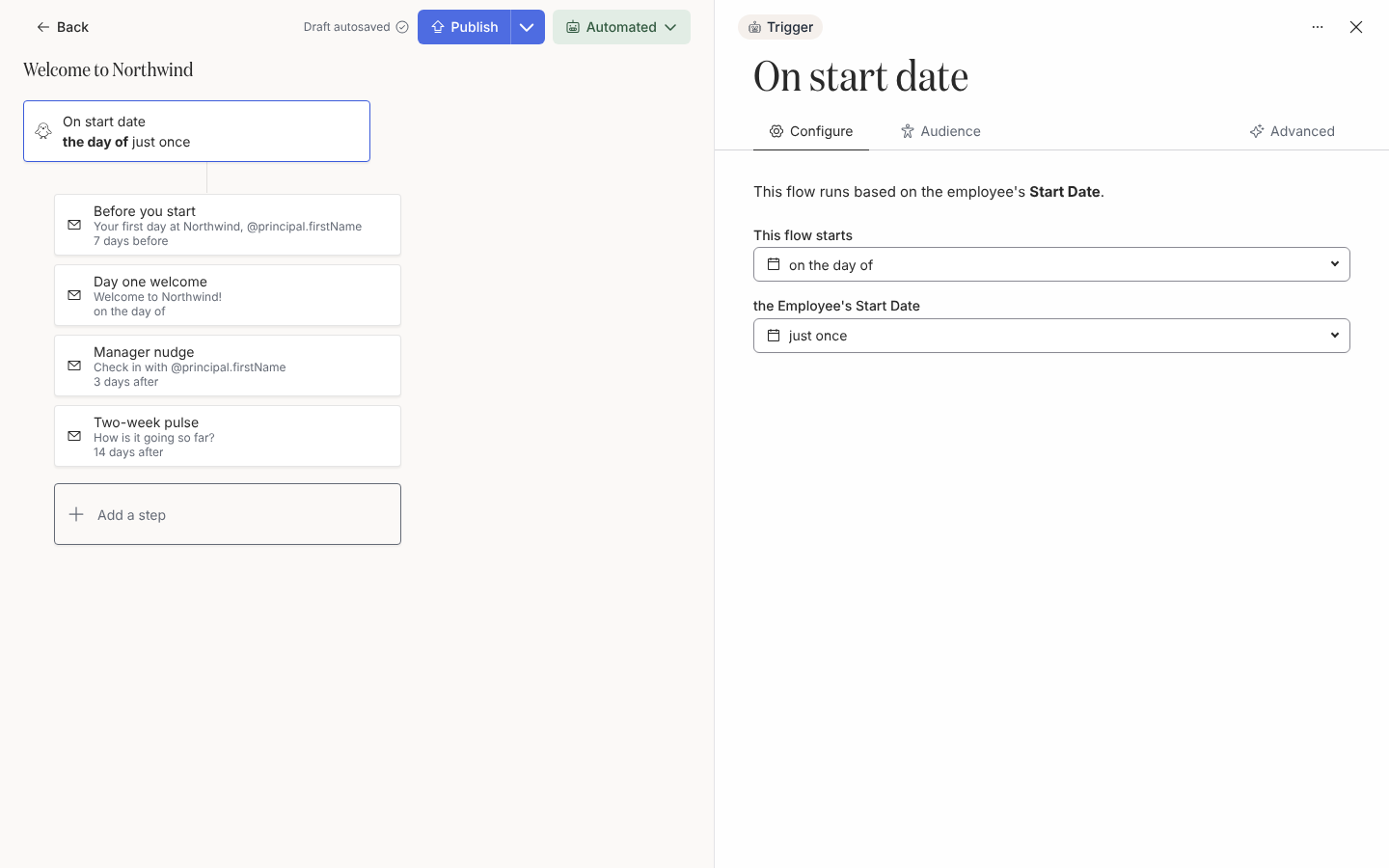
Publish 旁边的按钮显示自动化流程的模式:Automated、Verification 或 Manual。Inactive 的自动化流程改为显示 Use This,在你选择模式之前没有 Publish 按钮。新的自动化流程从 Manual 开始;按钮旁边的“Draft autosaved”表示有未发布的编辑。模式按钮菜单上的 Change Mode 在下面的模式之间切换;同一个菜单还有 Manual Enroll,以及发布之后的 Update Active Enrollments。
| 模式 | Pyn 做什么 |
|---|---|
| Automated | 在触发器触发时注册每一位符合条件的员工,并在排期时间发送每个步骤。 |
| Verification | 注册符合条件的员工,但以暂停状态创建每条注册。在有人到 Activity > Needs Review 中审核并选择 Unpause 之前,不发送任何内容。 |
| Manual | 从不自行注册任何人。人员只能通过 Manual Enroll 加入。 |
| Inactive | 不注册任何人。已存在的注册运行到完成。 |
Archive 在同一个菜单上。已归档的自动化流程同样处于未激活状态,并从 Automations 列表中消失。参考页面自动化流程与注册状态包含每一种状态和转换。
在应用中的位置
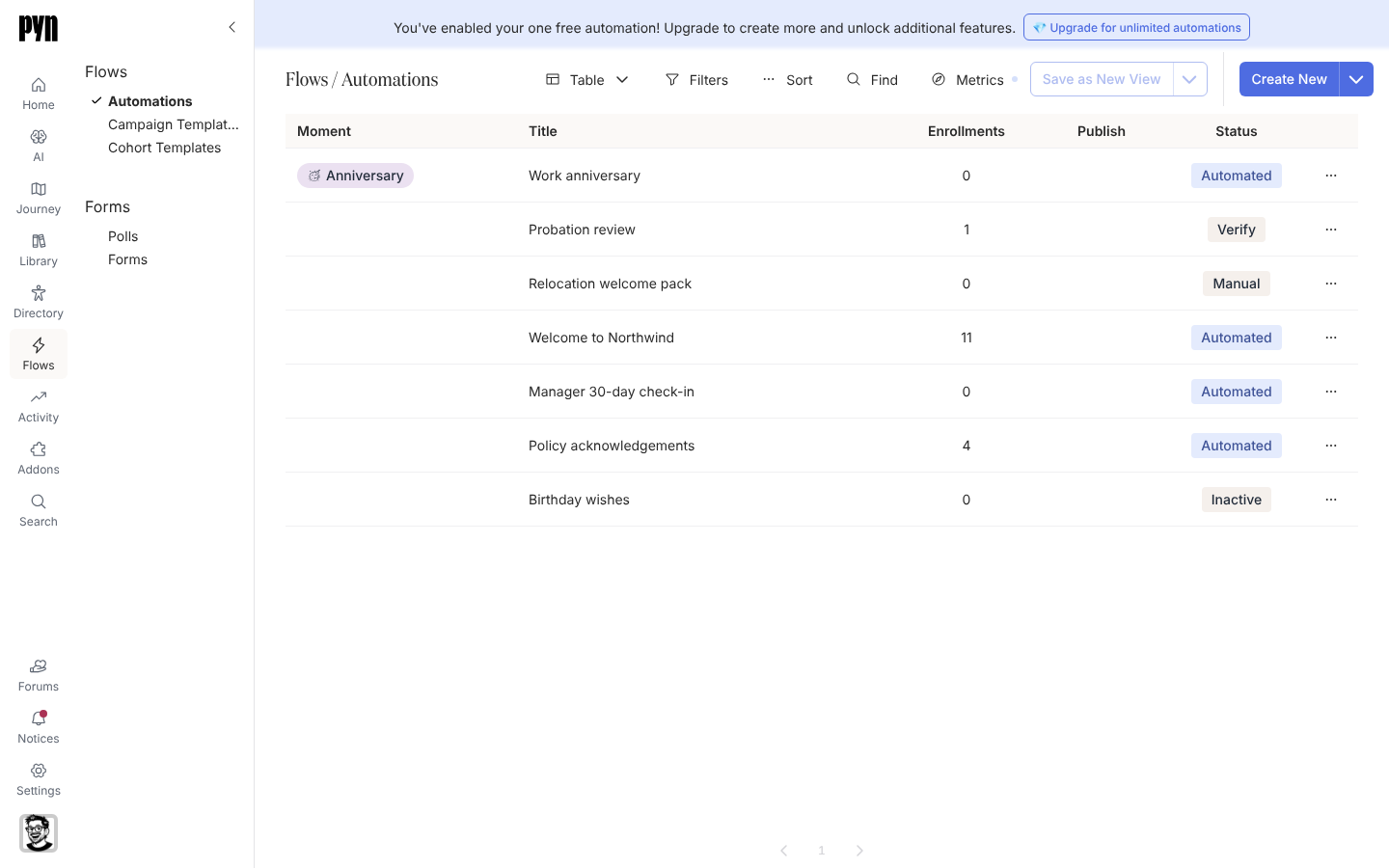
Section titled “在应用中的位置”在 Pyn 中打开 /flows/home 并选择 Automations。表格列出每个自动化流程及其旅程时刻、注册数量、有未发布更改时 Publish 列中的 Required,以及 Status 列中的模式(Verification 在那里显示为 Verify)。Create New 打开触发器选择器;它旁边的箭头提供 Add from Template。选择一行会在 /flows/automation/ 加其 id 处打开编辑器,顶部是触发器卡片,下方是按排期顺序排列的步骤,右侧是对应你所选内容的侧面板。右边缘的栏会打开一个关于自动化流程本身的侧面板:Activity 列出它的注册,最新的在前,每页 25 条,每一行显示员工、注册的标题及其状态,选择一行会在 Activity 中打开那条注册;Details 打开同一个侧面板,位于它的 Advanced 标签页上,其中有自动化流程的旅程 Moment,底部是 Archive。当触发器或步骤在它的面板中打开时,这个栏位于面板的左边缘,在那里按 Activity 或 Details 会关闭面板并打开侧面板。
- 触发器目录:每个触发器、它的描述、偏移、重复设置和窗口。
- 自动化流程与注册状态:模式、版本、注册和步骤状态。
- 参考日期和时间安排:每个触发器何时注册、重复年份、重复注册和发送时间。