

构建你的旅程地图
目标:把起始的 Journey 变成你公司的计划:一块只显示你在运行或打算运行的时刻的看板,说明每个时刻的覆盖程度,并且每个高优先级时刻背后都有一个流程。
时间:第一遍大约 30 分钟。大多数团队每个季度都会回来一次。
最终成果:
- 一块包含适用于你的类别和时刻的看板,按员工遇到它们的顺序排列;
- 你保留的每个时刻都有 Current State、Priority、Level of Effort、Department 和 Owner;
- 一个名为 “Gaps” 的已保存视图,列出你尚未覆盖的高优先级时刻;
- 至少一个从模板目录创建、附加到高优先级时刻的流程。
- 你是工作区管理员。所有人都能查看 Journey,但更改它需要 Admin 角色。
- 工作区中已有员工数据:先连接你的 HRIS 或上传员工文件;见集成。
- 先确定将要负责各个时刻的人:Owner 和 Stakeholders 从工作区的用户和用户组中选择。
1. 阅读起始地图
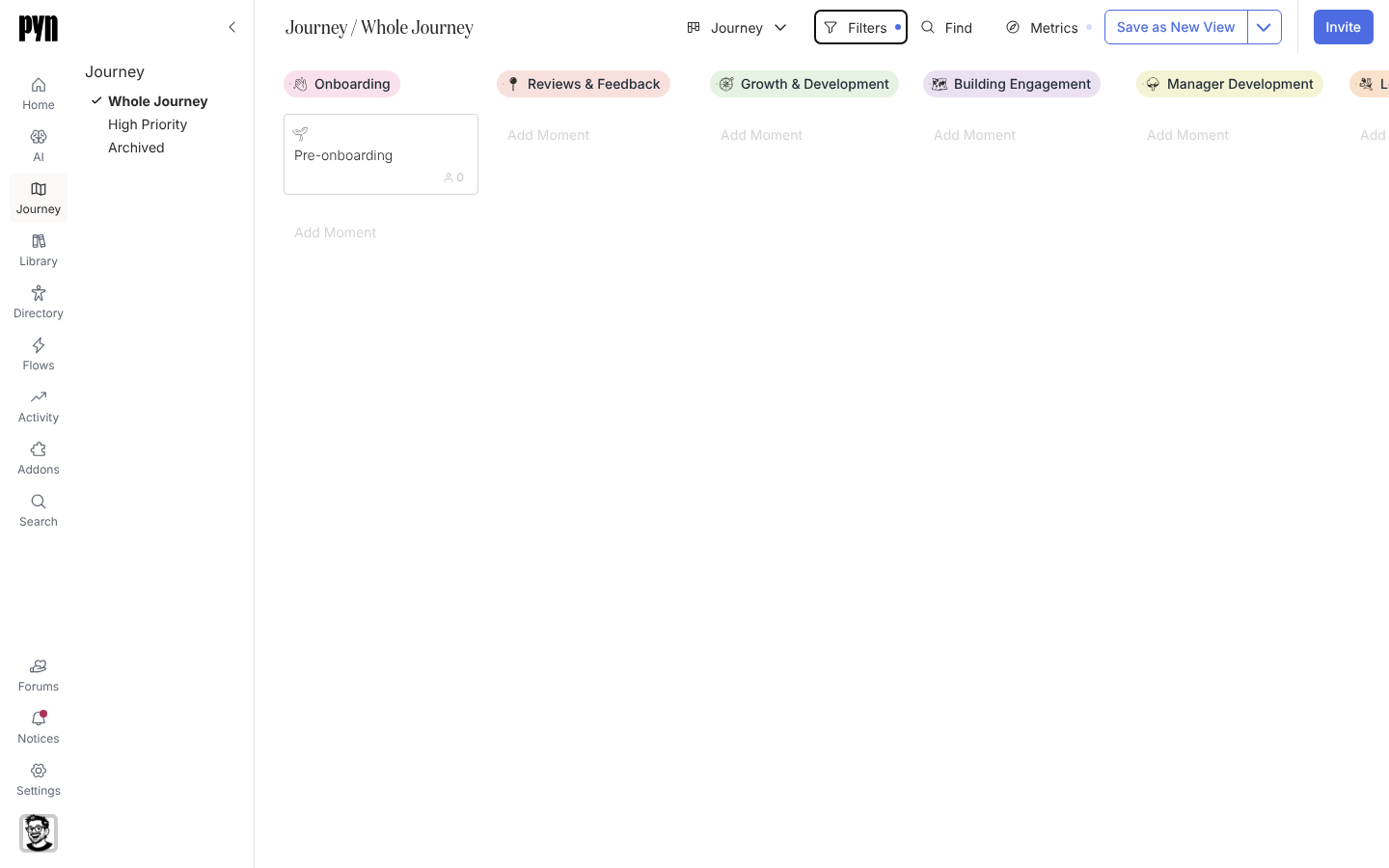
Section titled “1. 阅读起始地图”地图按类别排列,例如 Onboarding、Reviews & Feedback、Growth & Development、Building Engagement、Manager Development、Leave and Life Events、Org-wide Campaigns 和 Offboarding & Alumni,每个类别容纳大多数公司都在运行的时刻。
-
在 Pyn 中,打开左侧导航中的 Journey。看板默认打开 Whole Journey。
-
从左到右把看板滚动一遍,阅读列标题和卡片。每张卡片是一个时刻;它的徽标显示过去 30 天内有多少员工处于该时刻。
-
选择任意一张卡片在右侧打开它的面板,然后依次选择各标签页:Details 看它的属性,Flows 看附加了什么,Activity 看注册,Content 看库内容。
-
关闭面板。
先不要改动任何东西。第一遍是为了认识已经有的内容。
2. 按你公司的情况精简地图
Section titled “2. 按你公司的情况精简地图”-
逐列进行。对于你不运行、也不会运行的时刻,选择它的卡片,然后选择面板标题栏中的 Actions,再选择 Archive,并确认。卡片离开看板。(Jury duty 和 Alumni recruitment 通常最先被归档。)
-
对于整个都不运行的类别,从它的标题标签打开类别面板,用同样的方式归档。
-
对于缺少的经历,选择合适那一列底部的 Add Moment,输入标题并按 Enter。如果它需要一个新列,选择看板右端的 Add Category,在打开的面板中为类别命名,然后向其中添加时刻。
-
上下拖动卡片,并在列之间拖动,直到每一列都按员工经历的顺序排列。拖动列标题来排列类别。
3. 标记你对每个时刻的覆盖程度
Section titled “3. 标记你对每个时刻的覆盖程度”-
选择看板上的第一张卡片。在 Details 上,把 Current State 设为 We have this、Needs improvement 或 Do not have this yet。只有在场没有人知道时才保留 Unknown。
-
把 Level of Effort 设为改进它需要的工作量:Low、Medium 或 High。
-
把 Department 设为负责的团队,把 Owner 设为对它负责的人。如果有其他团队参与,添加 Stakeholders。
-
关闭面板,对每张卡片重复。每个值在你选择的瞬间保存,所以你可以随时停下再继续。
这是最长的一章。四十个时刻每个约半分钟,就是二十分钟;和负责这些时刻的人一起做,比一个人做更快也更真实。
4. 决定什么重要
Section titled “4. 决定什么重要”-
在看板顶部打开 Filters,悬停在 Current State 上。每个值一开始都是勾选的,所以选择 Clear All,然后勾选 Needs improvement 和 Do not have this yet。看板缩小到只显示你的差距。
-
逐张查看剩下的卡片,为每张设置 Priority:本季度要修复的少数几个设为 High priority,下一波设为 Medium priority,其余设为 Low priority。一条经验法则:高优先级给触及很多员工或带有风险的时刻(首日、休假、离职),以及工作量为 Low 或 Medium 的差距。
-
在 Filters 中把鼠标悬停在 Priority 上,选择 Clear All 并勾选 High priority。你现在看到的是最重要且尚未覆盖的时刻。
-
选择 Save as New View。视图打开并以 Whole Journey* 出现在左侧栏中;选择视图类型按钮(上面显示 Journey),然后选择 Rename View,并把它命名为 “Gaps”。
预置的 High Priority 视图显示你标为高优先级的一切,无论是否已覆盖;你的 “Gaps” 视图只显示尚未覆盖的。两者都随着你更改属性而更新。
5. 为每个高优先级时刻配上流程
Section titled “5. 为每个高优先级时刻配上流程”-
在你的 “Gaps” 视图上,选择第一张卡片。
-
选择 Flows 标签页。在 Templates 下,找一个合适的目录流程并选择 Add。该流程出现在上方的列表中。
-
选择它在 Flows 中打开。检查触发器和受众,阅读每个步骤,把发件人和措辞改成你的风格,然后发布它并设置它的模式。自动化流程逐一说明了这些。
-
选择编辑器左上角的 Back 回到该时刻的面板,然后选择它的 Content 标签页,添加流程步骤所链接的目录内容,然后打开它,编辑并 Publish。
-
流程上线后,把该时刻的 Current State 设为 We have this。它从你的 “Gaps” 视图中消失。
-
对视图上的每张卡片重复。如果没有合适的模板,在 Flows 标签页上选择 Create flow,在 Flows 中从头开始创建一个自动化流程,并把这个时刻分配给它。
6. 让地图保持真实
Section titled “6. 让地图保持真实”-
打开 Metrics,把 Metric 设为 Deliveries,把 Date Range 设为 last 90 days,然后查看徽标:有流程的时刻显示数字,没有流程的保持为零。如果你要据此汇报,也把它保存为一个视图。
-
每个季度回到 “Gaps”,把下一批时刻移到 High priority,然后重复第 5 章。
-
选择视图类型按钮,然后选择 Export,把看板下载为图片,用于你的下一次领导层汇报。