

选择触发器
触发器决定自动化流程何时运行、为谁运行,以及步骤以哪个日期为基准排期。按你要设计的时刻来挑选:员工记录中的某个日期、组织架构的变动、某人提交的表单、某个属性值,或者一张时间表。
- 决定参考日期应该是什么。步骤相对于它排期,所以“3 天后”对入职日期触发器而言是入职日期之后 3 天,而对 Buddy Assigned 或 Group Change 触发器而言是触发器触发那天之后 3 天。
- 如果自动化流程已经有注册,更改触发器不会影响它们。它们保留各自的参考日期和版本。
| 你希望流程在……时开始 | 类别 | 触发器 |
|---|---|---|
| 某人出现在 HRIS 中,且入职日期在未来 | Employee Lifecycle | Will be joining |
| 入职日期临近 | Employee Lifecycle | Pre-onboarding(在入职前一周到入职日期之间的任意一天触发) |
| 某人入职 | Employee Lifecycle | Start of Onboarding |
| 离职日期已设置且临近 | Employee Lifecycle | Off-boarding(前一天) |
| 工作周年纪念到来 | Dates and Schedules | Upcoming Anniversary、Upcoming Milestone Anniversary |
| 生日到来 | 模板目录 | Birthday celebration 或 Birthday opt-in(见下面的说明) |
| 每周、每月或每年的同一天 | Dates and Schedules | Recurring Trigger |
| 伙伴被指定 | Team and Org Changes | Buddy Assigned |
| 某人有了第一位直接下属 | Team and Org Changes | Promoted to Manager |
| 某人的经理发生变更 | Team and Org Changes | Change of Manager |
| 某人加入或离开你选择的群组 | Team and Org Changes | Group Change |
| 某人的国家发生变更 | Team and Org Changes | Change of Location |
| 某人被匹配到他们的 Slack 账户 | Team and Org Changes | Connected to Slack |
| 已发布的表单被提交 | Form Submission | 该表单 |
| 到达 Probation End Date 这样的日期属性,或者文本或是/否属性匹配某个值 | Employee Properties | 该属性 |
| Bob 通过 HiBob webhook 报告某个员工事件,在为你的工作区启用的情况下 | HiBob Webhook | 事件类型,例如 employee.updated |
| 由你自己注册人员 | Other | No trigger |
| 外部系统注册人员 | Other | Custom trigger |
-
在 Pyn 中,打开左侧导航中的 Flows,然后打开 Automations,并选择该自动化流程。对于新自动化流程,选择 Create New;选择器会直接打开。
-
在现有自动化流程上,选择画布顶部的触发器卡片打开触发器侧面板,然后打开侧面板标题栏中的 … 菜单并选择 Change Trigger。在日期触发器上,Configure 标签页第一行的末尾有一个 Change trigger 链接,可打开同一个选择器。
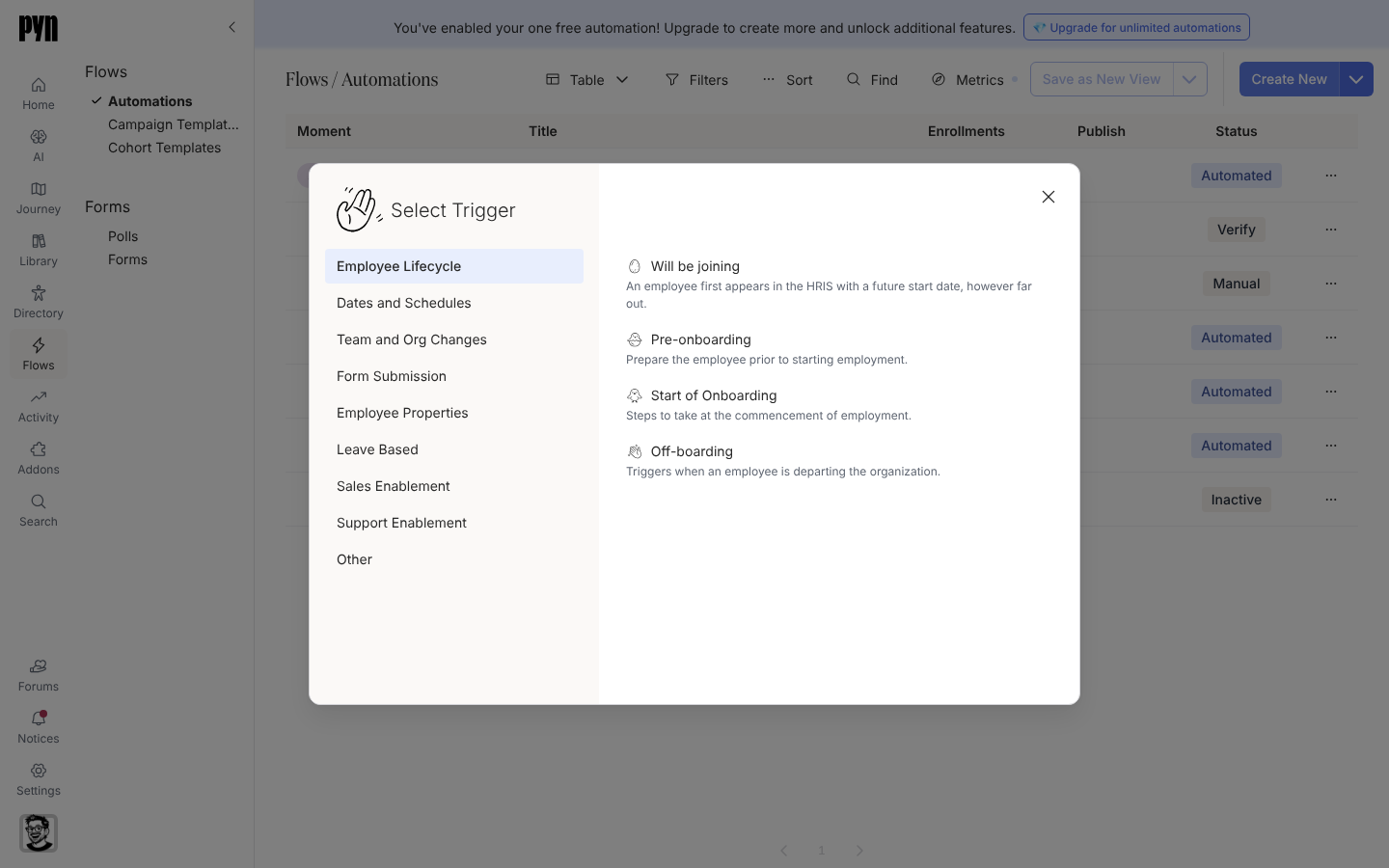
Select Trigger lists the categories on the left and each category's triggers with a one-line description. -
在 Select Trigger 左侧选择一个类别。每一行显示触发器的名称和一行描述。灰色的行无法选择:Leave Based、Sales Enablement 和 Support Enablement 类别带有横幅“Some triggers are only available with the associated integration and plan”,其中的每个触发器都不可用。
-
选择触发器。对于 Form Submission,从显示为 No selection 的列表中选择表单,然后选择 Done。对于 Employee Properties,选择属性,对文本属性输入要匹配的值,然后选择 Done。对于 HiBob Webhook,输入 Bob 发送的 Webhook Type(例如
employee.updated),可选地再输入投递必须带有的 Filter Key 和 Filter Value,然后选择 Done。 -
侧面板的 Configure 标签页现在显示该触发器的设置;它的其他标签页是 Audience、Exit conditions 和 Advanced。按其类别的指南操作:日期触发器、定期触发器、群组变更、团队变更、表单提交、员工属性、HiBob webhook或无触发器。
-
选择 Publish,让新触发器生效。把 Manual 自动化流程切换到 Form Submission 或 HiBob Webhook 触发器,也会把它移到 Verification。
你应该看到什么
Section titled “你应该看到什么”画布顶部的触发器卡片显示触发器的名称,对日期、群组、团队和 No trigger 卡片还显示它的表情符号。对日期触发器,它还显示偏移和重复设置,例如 the day of 仅一次,或 1 week before 每年。
- 触发器目录,了解每个触发器及其默认值。
- 配置日期触发器,了解偏移和重复设置。
- 配置团队变更触发器,了解伙伴、经理、地点和 Slack 触发器。
- 通过表单提交触发流程,了解表单。