

选择发件人
消息来自谁,决定了它落地的效果。来自 CEO 本人地址的欢迎、来自 Pyn Bot 的提醒和来自 people@ 的政策更新,各得其所。每个消息步骤都有一个 From 字段,从工作区的发件人中选择一个。
- 你是 Admin,才能在 Settings 下添加发件人。Power User 从已有的发件人中挑选。
-
在 Pyn 中,从 Flows、Automations 打开自动化流程,并选择步骤。
-
在 Configure 上选择 From(在你挑选之前它显示 Choose sender)。列表显示与步骤媒介匹配的发件人:Slack 步骤上是 Slack 发件人,电子邮件步骤上是邮箱和已验证地址。存在条件发件人时,列表分为 Senders 和 Conditional Senders 两部分。
-
选择发件人。在 Slack 步骤上,编辑器在消息上方显示发件人的头像和名字。
-
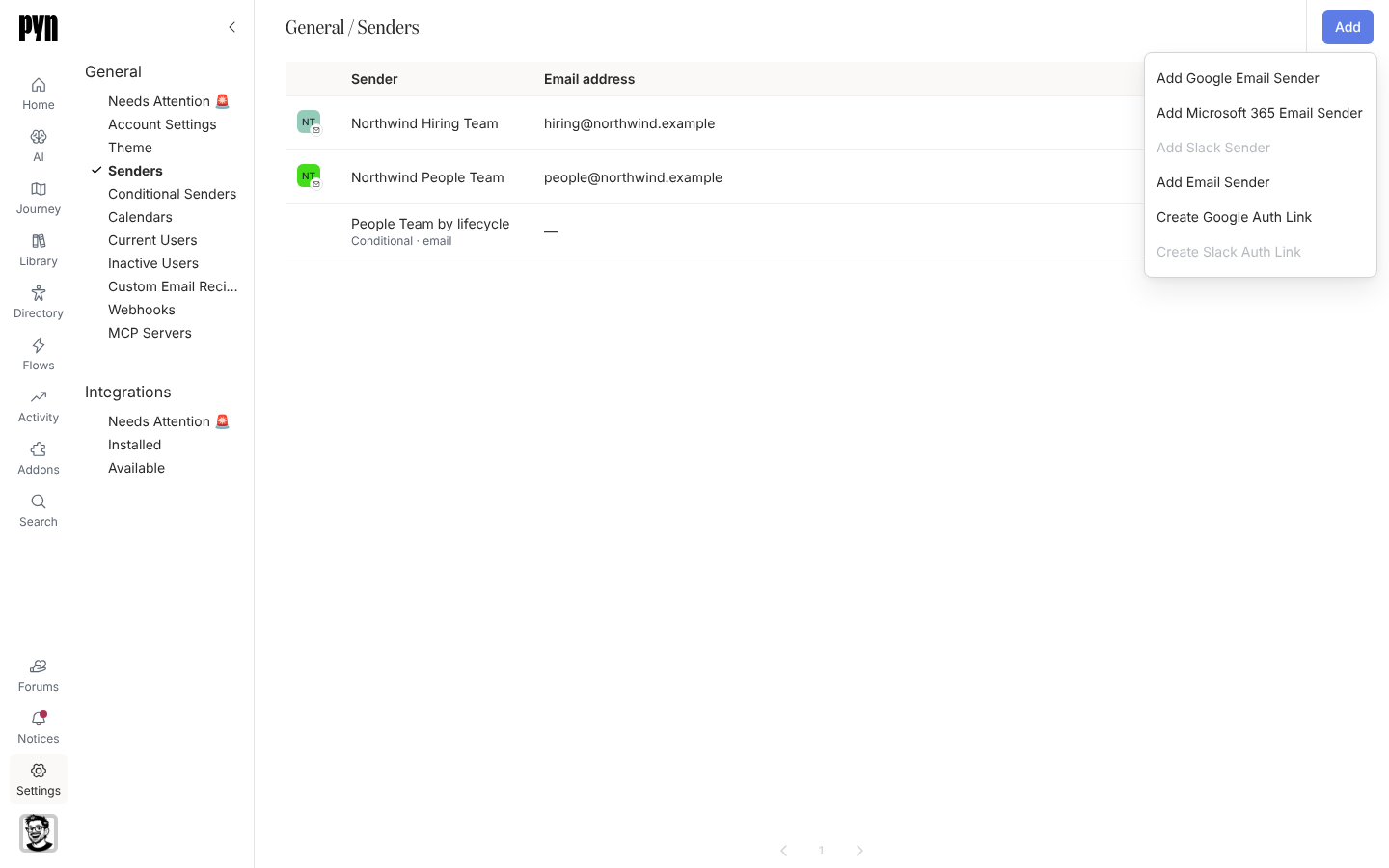
如果你需要的发件人不在其中,打开 Settings,选择 Senders,然后选择右上角的 Add。菜单提供 Add Google Email Sender、Add Slack Sender(每个已连接的 Slack 工作区一项)、Create Google Auth Link 和 Create Slack Auth Link,以及在为你的工作区启用时的 Add Microsoft 365 Email Sender 和 Add Email Sender(已验证域名上的一个地址)。在连接 Slack 工作区之前,Slack 相关的项是灰色的。
-
对于属于其他人的发件人,例如 CEO,选择一个授权链接。Pyn 给你一个链接,三天内有效,只能使用一次,并且只能由你输入的电子邮件地址使用,这个人打开它就能把自己的 Google 或 Slack 账号连接为发件人,而无需登录 Pyn。
-
回到步骤上,再次选择 From 并挑选新发件人。
| 发件人 | 媒介 | 来源 |
|---|---|---|
| Pyn Bot | Slack | 随 Slack 集成一起安装。 |
| 一位 Slack 用户 | Slack | 由该用户执行 Add Slack Sender,或通过 Slack 授权链接。 |
| Google Workspace 邮箱 | 电子邮件 | 由邮箱所有者执行 Add Google Email Sender,或通过 Google 授权链接。见 Google Workspace。 |
| Microsoft 365 邮箱 | 电子邮件 | Add Microsoft 365 Email Sender。见 Microsoft 365。 |
| 已验证的电子邮件发件人 | 电子邮件 | Add Email Sender:你已通过 DNS 记录验证的域名上的一个地址。见电子邮件。 |
| 条件发件人 | 电子邮件、Slack 或 Teams | 为每位收件人从以上发件人中挑选一个的规则。见创建条件发件人。 |
你应该看到什么
Section titled “你应该看到什么”步骤在 From 下显示发件人,从 Preview 发出的测试以该身份到达。需要重新连接的发件人在 Settings、Needs Attention 下被标记,使用它的步骤在修复之前无法发送。归档发件人时会警告 Sends on these steps will fail once this sender is archived:,并列出步骤。