

添加电子邮件步骤
电子邮件能在人们拥有 Slack 之前触达他们,能触达整天守着收件箱的经理,还能留下记录。Send Email to Employee 步骤从你连接的邮箱向每位收件人发送一封电子邮件,并填入员工的详细信息。
- Settings、Senders 下存在一个发件人:一个 Google Workspace 邮箱,或者在为你的工作区启用的情况下,一个 Microsoft 365 邮箱或你域名上一个已验证的电子邮件地址。见电子邮件。
- 你是 Power User、Admin 或 Owner。发布自动化流程需要 Admin 或 Owner。
-
在 Pyn 中,打开左侧导航中的 Flows,选择 Automations,然后选择自动化流程。
-
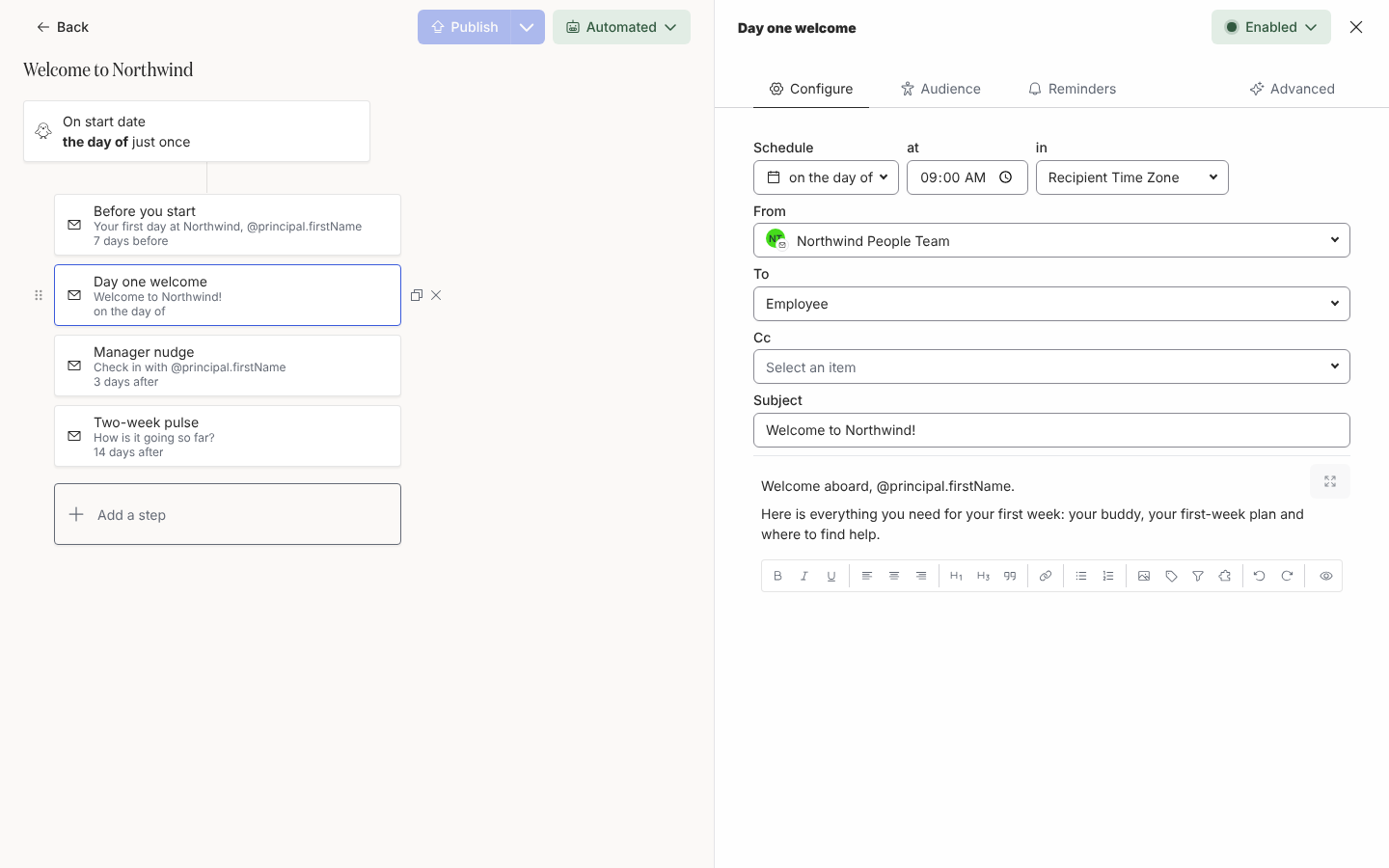
选择 Add a step,然后选择 Communication 下的 Send Email to Employee。步骤在侧面板中打开。
-
用标题旁边的铅笔图标为步骤命名,例如
Before you start。 -
在 Schedule 下,选择相对于参考日期的日子、时间和时区。对于必须在第一天之前读到的电子邮件,选择 Recipient Time Zone 中某个工作日的早上。
-
在 From 下,选择邮箱或一个条件发件人。见选择发件人。
-
在 To 下,选择收件人。Employee (Personal) 发送到你 HRIS 中的个人地址,这是在某人的工作邮箱存在之前应该使用的地址。要抄送某人,选择 To 旁边的 Cc:下方出现一个 Cc 字段,你可以按需添加任意多个抄送收件人,包括团队收件箱之类的自定义电子邮件收件人。To 和每一行 Cc 也提供工作区的 Conditional Recipients;见选择收件人和抄送。
-
输入 Subject。它接受姓名和日期令牌,所以
Welcome, @principal.preferredName读起来很自然。 -
撰写正文。标题、列表、图片、按钮和令牌都在工具栏中;见设置消息格式。
-
选择 Preview,以某位员工的身份阅读它,然后 Send a test to yourself。完成后,由 Admin 或 Owner 选择自动化流程上的 Publish。
你应该看到什么
Section titled “你应该看到什么”测试邮件从你选择的发件人到达你的收件箱,令牌处填的是你自己的名字。在步骤列表中,卡片显示标题和排期。发布之后,注册下的每条注册把这封电子邮件显示为 Scheduled,然后是 Delivered,链接被打开后是 Clicked;消息中的 All Messages 表格在它发出后显示 Complete。