

Een pulse-survey of poll draaien
Eén vraag landt elke week of maand in een bericht, de klik is het antwoord, en de resultaten exporteer je als CSV met één rij per persoon. Voor: Power Users, admins en owners. Tijd: ongeveer 20 minuten.
Wat je nodig hebt
Section titled “Wat je nodig hebt”- Een rol Power User, Admin of Owner om de poll te maken en te publiceren; een Admin of Owner om de automation te publiceren; zie Een automation publiceren.
- Een e-mailsender, of Slack gekoppeld voor direct messages; zie Een e-mailsender toevoegen en Slack.
- De vraag. Een poll wordt met één klik beantwoord, dus houd het bij één Likert Scale of één Checkbox; voor drie tot vijf vragen maak je een formulier; zie Polls en Forms.
- Een groep voor de doelgroep als de pulse voor één team of land is; zie Een filtergroep maken.
- Optioneel: een Slack-kanaal voor een teambrede pulse, voor een Post to Channel-stap, waar ingeschakeld voor je workspace.
Zo bouw je het
Section titled “Zo bouw je het”-
Maak de poll onder Flows, Polls met één Likert Scale-veld, de vraag in Label en Description leeg, en kies dan Preview en Publish; zie Een snelle poll draaien.
-
Voor meer dan één vraag bouw en publiceer je in plaats daarvan een formulier met Required op de velden die ertoe doen; zie Een formulier bouwen.
-
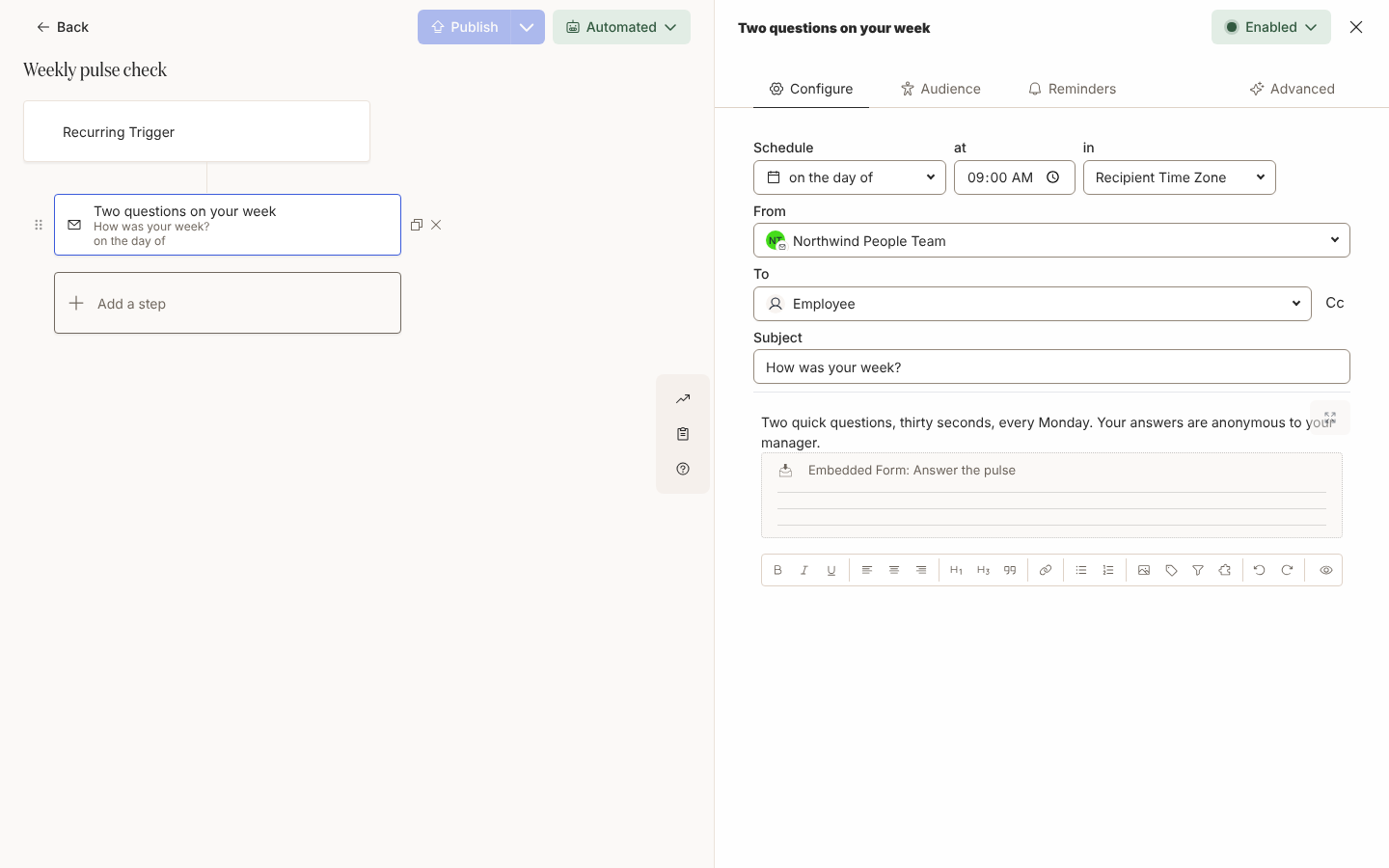
Maak een automation met de Recurring Trigger onder Dates and Schedules, stel de startdatum, de tijd, de tijdzone en Weekly of Monthly in, en controleer de lijst met komende runs; zie Een terugkerende trigger instellen.
-
Open het tabblad Audience van de trigger, houd Lifecycle op Current en sluit de groep in waar de pulse voor is, voordat je publiceert; zie De doelgroep van een automation instellen.
-
Voeg een Send Direct Message- of Send Email to Employee-stap toe aan Employee on the day of, schrijf twee regels over waarom je het vraagt, en kies dan Insert widget, Embed Form en de poll of het formulier; zie Een formulier in een bericht insluiten.
-
Kies Preview, kies een medewerker onder Preview for principal, dan Send a test to yourself en klik een antwoord aan; zie Een preview bekijken en een test sturen.
-
Kies Publish op de automation; zie Een automation publiceren.
-
Open na de eerste run het Activity-zijpaneel op de poll of het formulier om te lezen wie heeft geantwoord en kies Export to CSV voor de scores; zie Inzendingen bekijken en exporteren.
Varianten
Section titled “Varianten”De knoppen staan onder het bericht en de aangeklikte licht op. Elk veld is aanklikbaar, dus een formulier met een Likert-schaal en een checkbox werkt hier. Een klik in Slack laat de delivery Unactioned, dus de export, niet Actions, is het overzicht van wie heeft geantwoord. Voor een teambrede pulse sluit je de poll in een Post to Channel-stap in, waar ingeschakeld voor je workspace; zie In een kanaal posten.
De e-mail bevat een knop met de titel van de poll als label, die de antwoordpagina opent met dezelfde rij knoppen. De eerste klik voltooit de pagina, dus houd de poll bij één veld; een Text-veld wordt daar niet getoond. De poll openen vanuit de e-mail markeert de delivery als Actioned. Zie De lees- en antwoordpagina’s.
Voor een eenmalige pulse op een moment in de journey sla je de terugkerende trigger over en zet je dezelfde stap aan het einde van week één in je onboardingautomation; dat is de flow die Een snelle poll draaien bouwt.
Let op
Section titled “Let op”- Een terugkerende trigger met de standaarddoelgroep schrijft bij elke run elke huidige medewerker in, dus stel de doelgroep eerst in. Een run van 09:00 schrijft in binnen het uur na 09:00; zie Een terugkerende trigger instellen.
- De Description van een veld vervangt het Label als de vraag die mensen zien en als kolomkop in de CSV, dus zet de vraag in een van beide; zie Veldtypen in formulieren.
- Een antwoord in Slack wijzigt de deliverystatus nooit, dus herinneringen op een pollstap bereiken mensen die al hebben geantwoord. Laat herinneringen bij een poll achterwege; zie Herinneringen toevoegen.
- Je eigen testklikken zijn uitgesloten van het Activity-zijpaneel en de export, en de export stopt bij 1.000 rijen; zie Inzendingen bekijken en exporteren.
- Niet-gepubliceerde polls verschijnen in de lijst Embed Form, dus publiceer voordat de stap wordt verstuurd, en opnieuw na elke latere bewerking; zie Een formulier bouwen.
Controleer of het werkt
Section titled “Controleer of het werkt”Na de eerste run toont Enrollments één enrollment per lid van de doelgroep met de rundatum als Reference Date, en elke volgende run voegt een nieuwe set toe. De stap toont Delivered, daarna Actioned zodra de persoon de poll vanuit een e-mail opent. In het Activity-zijpaneel van de poll staat elk antwoord bij de naam van de persoon, nieuwste eerst, en de CSV bevat employeeId, submissionId en de Likert-score als getal van 1 tot 5. Filter onder Actions op de stap voor wie een e-mailpoll niet heeft geopend; zie Acties bijhouden.
Gerelateerd
Section titled “Gerelateerd”- Een snelle poll draaien voor de polleditor en het insluiten, klik voor klik.
- Inzendingen bekijken en exporteren voor het Activity-zijpaneel en de CSV-kolommen.
- Een terugkerende trigger instellen voor het schema.
- Een formulier of poll beantwoorden voor wat de ontvanger ziet in Slack en op de antwoordpagina.
- Polls voor hoe een poll verschilt van een formulier.