

Een e-mailstap toevoegen
E-mail bereikt mensen voordat ze Slack hebben, bereikt managers die in hun inbox leven, en laat een spoor na. Een Send Email to Employee-stap stuurt één e-mail per ontvanger vanuit een mailbox die je hebt gekoppeld, met de gegevens van de medewerker ingevuld.
Voordat je begint
Section titled “Voordat je begint”- Er bestaat een sender onder Settings, Senders: een Google Workspace-mailbox of, waar dat voor je workspace is ingeschakeld, een Microsoft 365-mailbox of een geverifieerd e-mailadres op je domein. Zie Email.
- Je bent Power User, Admin of Owner. Voor het publiceren van de automation is een Admin of Owner nodig.
Stappen
Section titled “Stappen”-
Open in Pyn Flows in de linkernavigatie, selecteer Automations en dan de automation.
-
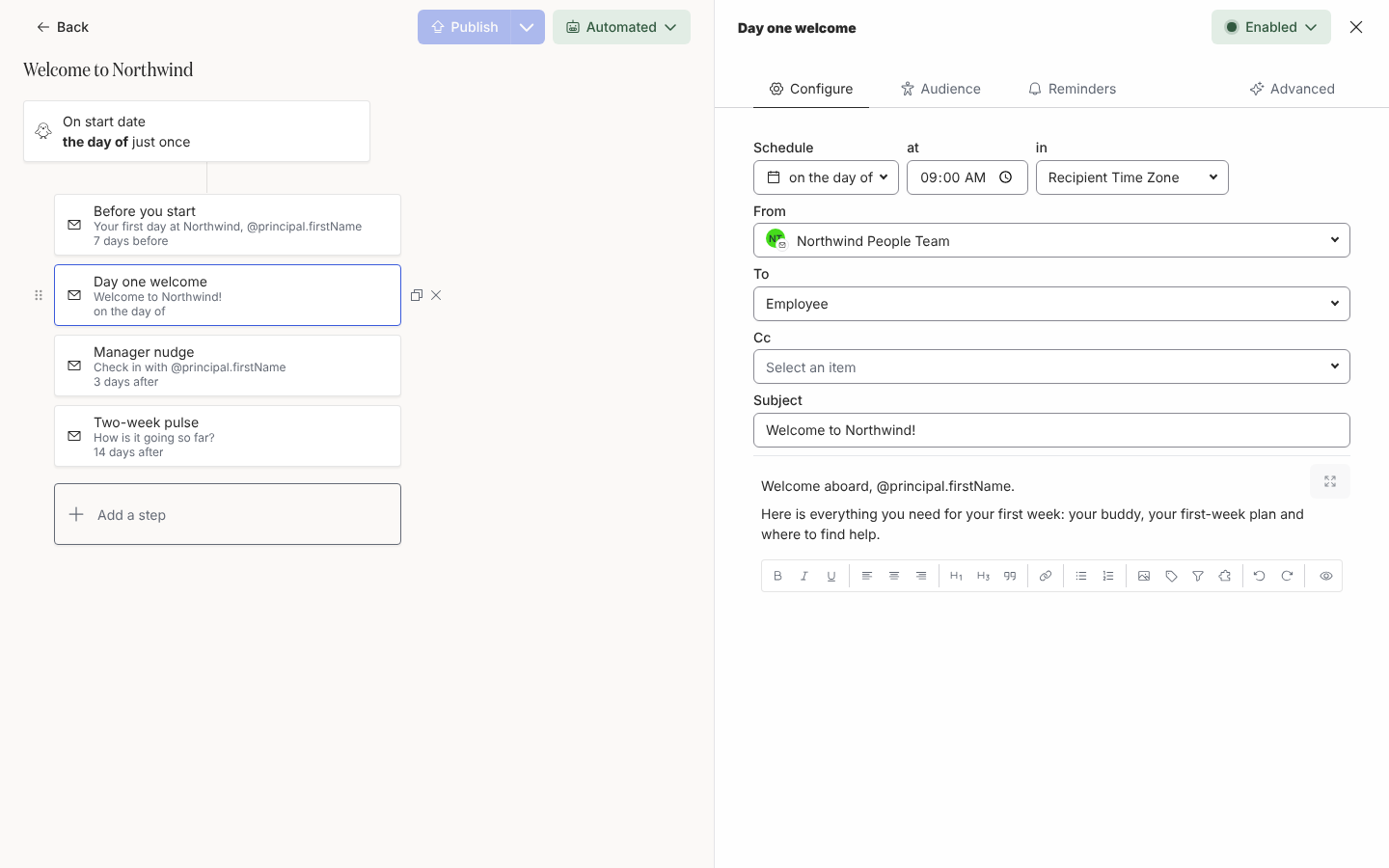
Selecteer Add a step en dan Send Email to Employee onder Communication. De stap opent in het zijpaneel.
-
Geef de stap een naam met het potlood naast de titel, bijvoorbeeld
Before you start. -
Kies onder Schedule de dag ten opzichte van de referentiedatum, het tijdstip en de tijdzone. Voor een e-mail die vóór de eerste dag gelezen moet zijn kies je een doordeweekse ochtend in de Recipient Time Zone.
-
Kies onder From de mailbox of een conditional sender. Zie Een sender kiezen.
-
Kies onder To de ontvanger. Employee (Personal) stuurt naar het persoonlijke adres uit je HRIS, het adres dat je gebruikt voordat iemands werkmailbox bestaat. Wil je iemand in kopie zetten, selecteer dan Cc naast To: er verschijnt een veld Cc onder, en je kunt zoveel Cc-ontvangers toevoegen als je nodig hebt, waaronder custom email recipients zoals een teaminbox. To en elke Cc-rij bieden ook de Conditional Recipients van de workspace; zie Ontvangers en Cc kiezen.
-
Typ het Subject. Het accepteert de naam- en datumtokens, dus
Welcome, @principal.preferredNameleest natuurlijk. -
Schrijf de tekst. Koppen, lijsten, afbeeldingen, knoppen en tokens zitten allemaal in de werkbalk; zie Een bericht opmaken.
-
Selecteer Preview om de e-mail als een bepaalde medewerker te lezen, en dan Send a test to yourself. Ben je klaar, dan selecteert een Admin of Owner Publish op de automation.
Wat je zou moeten zien
Section titled “Wat je zou moeten zien”De test komt in je inbox binnen van de sender die je hebt gekozen, met je eigen naam op de plek van de tokens. In de stappenlijst toont de kaart de titel en de planning. Na publicatie toont elke enrollment onder Enrollments de e-mail als Scheduled, dan Delivered, en Clicked zodra een link wordt geopend; de tabel All Messages in Messages toont Complete zodra hij is verstuurd.
Gerelateerd
Section titled “Gerelateerd”- Ontvangers en Cc kiezen voor persoonlijke adressen, custom email recipients en Cc.
- Een sender kiezen voor mailboxen, geverifieerde senders en conditional senders.
- Een bericht opmaken voor de editor, tokens, Raw HTML Blocks en raw HTML.
- Email om een mailbox te koppelen of je domein te verifiëren.