

Een e-mailsender toevoegen
Je wilt dat berichten van een gedeeld adres komen, zoals de inbox van het People-team, in plaats van uit de mailbox van één persoon. Een e-mailsender is elk adres waarvan je kunt aantonen dat je het beheert: Pyn stuurt er een verificatielink naartoe, en zodra de link is geopend is de sender actief.
Voordat je begint
Section titled “Voordat je begint”- Je bent admin of owner.
- Je kunt de inbox van het adres dat je toevoegt openen. De verificatielink gaat daarheen en werkt 24 uur.
- De integratie Email toont Active onder Settings > Integrations > Installed.
- Add Email Sender staat alleen in het menu Add in workspaces waar e-mailsenders zijn ingeschakeld. Zie je het niet, vraag het dan aan Pyn-support.
Stappen
Section titled “Stappen”-
Open in Pyn Settings in de linkernavigatie, dan Senders onder General.
-
Selecteer Add rechtsboven, dan Add Email Sender.
-
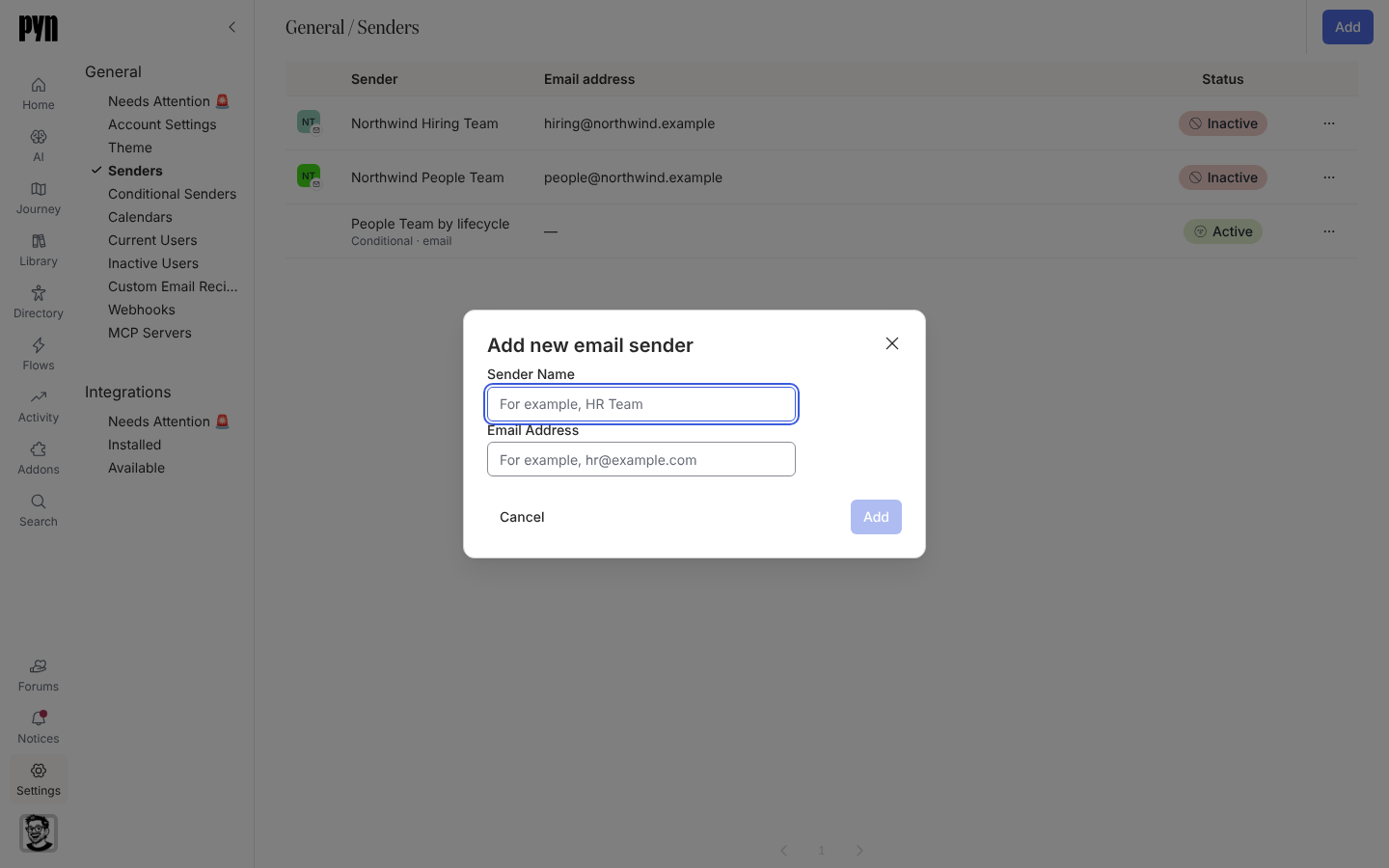
Voer in Add new email sender de Sender Name in die ontvangers zien (bijvoorbeeld “HR Team”) en het Email Address (bijvoorbeeld
hr@example.com). Selecteer Add. Kan de sender niet worden toegevoegd, dan meldt een toast Could not add this sender en blijft het dialoogvenster open met wat je hebt getypt. -
Het paneel van de sender opent met de melding “This sender email address has not been verified.” Selecteer Send Verification Email. De melding verandert in “Verification email sent! Check your inbox and click the link to verify.”
-
Open de inbox. De e-mail komt van
Pyn <notifications@pynhq.com>. Open de link en selecteer Verify Email in het tabblad dat opent. -
Terug in Pyn open je het menu … van de sender en selecteer je Send Test. “Test Message Sent” bevestigt dat de test is verstuurd; kijk in de inbox.
Edit in het menu … opent Edit email sender, waar je de Sender Name wijzigt en een Signature schrijft: opgemaakte tekst met links, maximaal 10.000 tekens, die Pyn toevoegt aan het eind van elke opgestelde e-mail die vanaf deze sender wordt verstuurd, testverzendingen inbegrepen. Het veld toont hoeveel tekens je hebt gebruikt ten opzichte van de limiet, en Save blijft uitgeschakeld zolang de handtekening erboven zit; laat het veld leeg als je geen handtekening wilt. Een opgeslagen handtekening staat onder Signature in het paneel van de sender, een e-mailstap kan haar weglaten op zijn tabblad Advanced (zie Een e-mailstap toevoegen), en een Raw HTML-e-mail wordt verstuurd zoals geschreven, zonder handtekening.
Wat je zou moeten zien
Section titled “Wat je zou moeten zien”Totdat de link is geopend leest de Status van de rij Pending en is het veld Verified in het paneel false. Na verificatie wordt de status Active, is Verified true, en verschijnt de sender in de lijst From van e-mailstappen. Komt de verificatiemail niet aan, controleer dan spam en eventuele filters op een gedeelde inbox, en gebruik daarna Send Verification Email in het menu … om een nieuwe link uit te geven; een link die is verlopen of al gebruikt meldt “Verification link has expired or already been used”.
Gerelateerd
Section titled “Gerelateerd”- Senders voor de andere typen senders.
- Email voor de integratie achter e-mailsenders en eigen domeinen.
- Custom Email Recipients wanneer het adres juist moet ontvangen in plaats van versturen.