

Je workspace inrichten in 30 minuten
Doel: een workspace die je medewerkers kent, berichten kan versturen, eruitziet als je bedrijf en één automation heeft draaien. Tijd: ongeveer 30 minuten, plus de tijd die je HRIS- of Slack-admin nodig heeft voor goedkeuring. Je eindigt met: de eerste stappen onder Get started with Pyn op Home gemarkeerd als Done, medewerkers in Directory, een sender in Settings, minstens één teamgenoot uitgenodigd en een flow in Automated- of Verification-modus.
Je bent Owner of Admin. Is er nog geen workspace, doe dan eerst Een workspace maken; dat kost een minuut, en Home toont daarna de inrichtingsstappen die deze tutorial volgt.
Hoofdstuk 1: Haal je medewerkers binnen
Section titled “Hoofdstuk 1: Haal je medewerkers binnen”Alles in Pyn draait om medewerkersrecords: startdatums, managers, tijdzones, e-mailadressen. Pyn leest ze uit je HRIS of uit een spreadsheet die je uploadt.
-
Open in Pyn Settings in de linkernavigatie. Het opent op Integrations, Installed.
-
Is je workspace aangemaakt met BambooHR, HiBob, Rippling of Workday als HRIS, dan staat de tegel al onder Installed met een inactieve status. Kies de tegel en volg het koppeldialoogvenster voor je systeem; Integrations heeft een pagina per HRIS met de inloggegevens die elk nodig heeft.
-
Kies anders Available in de linkerbalk en kies de tegel van je HRIS. Beweeg je over een tegel, dan verschijnt Click to Install.
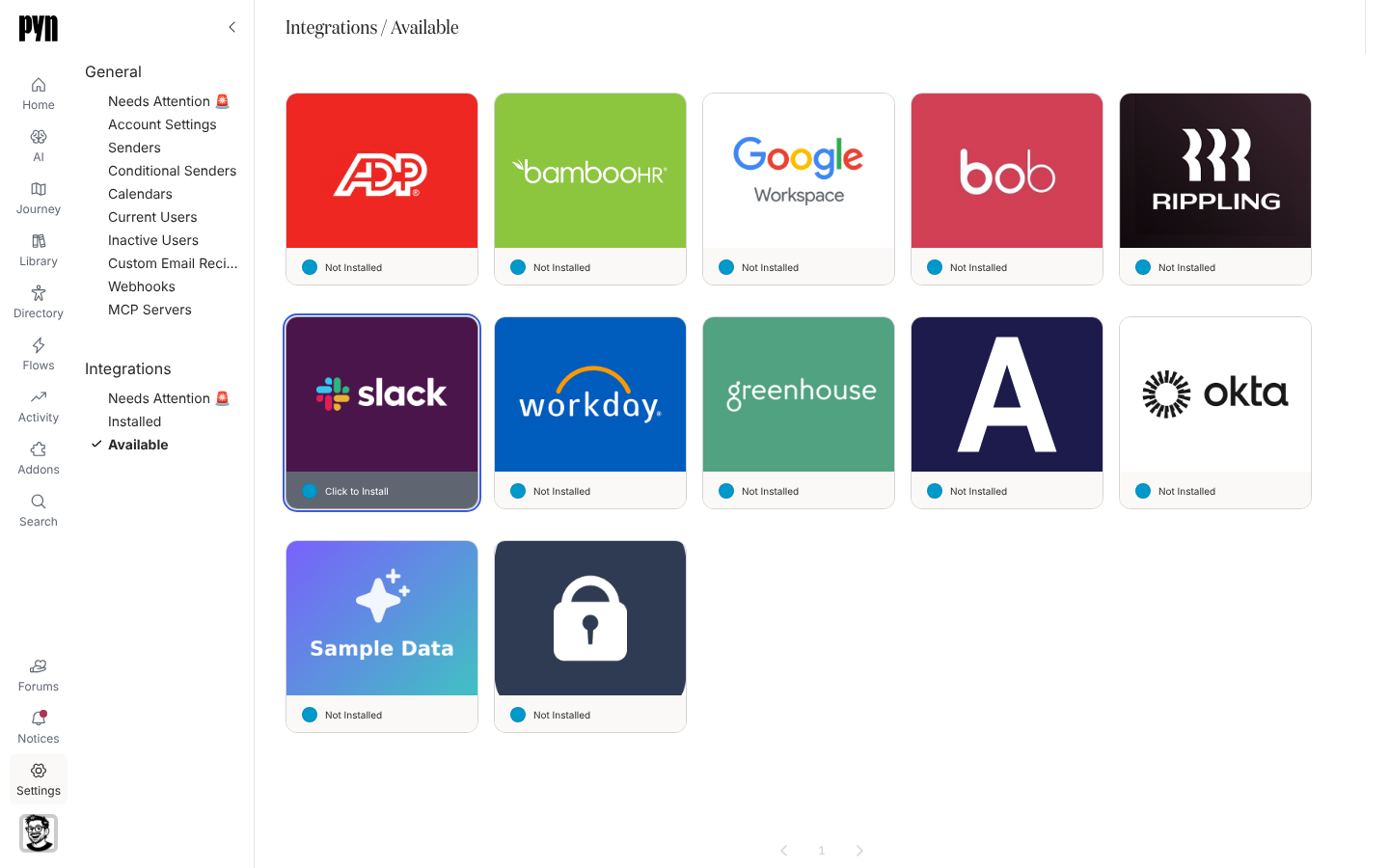
Settings, Integrations, Available toont elk systeem dat je kunt koppelen; wie over een tegel beweegt, ziet Click to Install. -
Heb je geen HRIS om te koppelen, kies dan de tegel Employee File onder Installed. Kies in de banner van het paneel Download Sample File, vul de kolommen in, kies Upload en kies het bestand. Bij succes toont de banner Success! Uploaded N records. en verwijst die je naar Directory.
-
Open Directory in de linkernavigatie en controleer of je medewerkers onder Employees, Active staan. De verwerking na een upload of eerste synchronisatie duurt een of twee minuten.
Hoofdstuk 2: Koppel een kanaal om berichten te versturen
Section titled “Hoofdstuk 2: Koppel een kanaal om berichten te versturen”Pyn verstuurt als sender: een Slack- of Teams-gebruiker of -bot, een Google Workspace- of Microsoft 365-mailbox, of een geverifieerd e-mailadres.
-
Terug in Settings, Integrations, Available kies je de tegel Slack (of Microsoft Teams) en keur je de Pyn-app goed in je messaging-workspace wanneer die opent. Kan de koppeling niet starten, dan zegt Pyn dat en vraagt het je contact op te nemen met support.
-
Voor e-mail kies je General en dan Senders in de linkerbalk. Kies Add en dan Add Email Sender (beschikbaar in workspaces waar geverifieerde e-mailsenders zijn ingeschakeld). Vul in Add new email sender een Sender Name in, zoals
HR Team, en een Email Address, en kies Add. Open de nieuwe sender in de lijst en kies Send Verification Email. -
Open de verificatie-e-mail en kies Verify Email Address. Kies op de pagina die opent Verify Email; die toont daarna Email Verified, en terug in Senders wordt de status van de sender actief.
-
Kies anders Add Google Email Sender, of Add Microsoft 365 Email Sender in workspaces waar Microsoft 365 is ingeschakeld, om te versturen vanuit een echte mailbox die van jou is.
Hoofdstuk 3: Stel je bedrijfsgegevens en thema in
Section titled “Hoofdstuk 3: Stel je bedrijfsgegevens en thema in”-
Kies in Settings, onder General, de weergave Account Settings. Controleer Company Name (gebruikt door het token
company.name) en Time Zone (gebruikt voor medewerkers zonder eigen tijdzone). -
Staat Theme onder General (Pyn zet het per workspace aan), kies het dan. Kies naast Logo de knop Upload en kies je logo, zet Show Logo in Emails aan en stel dan CTA Color, CTA Text Color, Link Color, Font Family en Font Size in. De Preview rechts wordt bijgewerkt terwijl je ze wijzigt.
Hoofdstuk 4: Nodig je team uit
Section titled “Hoofdstuk 4: Nodig je team uit”-
Kies in Settings, onder General, de weergave Current Users en dan rechtsboven Invite.
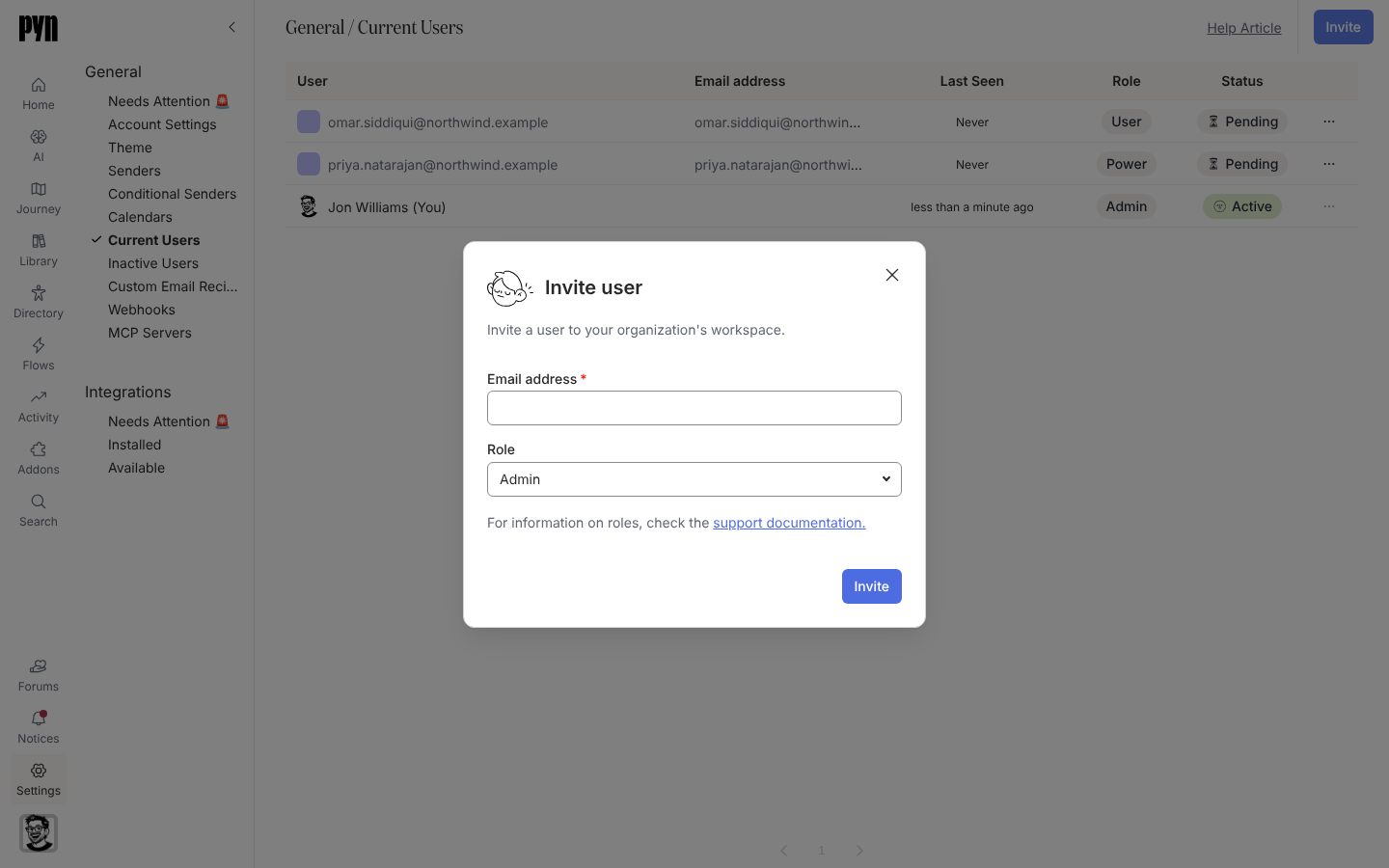
Het dialoogvenster Invite user vanuit Settings, Current Users. -
Vul het Email address in, kies een Role (Admin, Power User of Limited User) en kies Invite. Het dialoogvenster bevestigt met Success! en de persoon verschijnt met de status Pending tot die voor het eerst inlogt.
Je team uitnodigen legt de rollen uit; Rollen en rechten heeft de volledige matrix.
Hoofdstuk 5: Zet je eerste flow aan
Section titled “Hoofdstuk 5: Zet je eerste flow aan”-
Open Flows in de linkernavigatie. De weergave Automations toont de automations in je workspace in journey-volgorde, met het moment van elke automation in de eerste kolom.
-
Kies een automation om hem te openen. Voor een eerste flow is een datumgebonden flow, zoals een werkjubileum of een welkomstbericht, het makkelijkst.
-
Kies elke stapkaart om de beurt en controleer in het zijpaneel de sender, de ontvanger en het schema. Kies de sender die je in hoofdstuk 2 hebt gekoppeld.
-
Kies rechtsboven Use This. Kies in Select how you would like this flow to operate: de optie Verification om elke enrollment te beoordelen voordat er iets verstuurd wordt, of Automated om hem te laten draaien.
-
Open Activity in de linkernavigatie. Enrollments verschijnen onder Enrollments, All Enrollments zodra de trigger afgaat; in Verification-modus wachten ze onder Needs Review tot je ze hervat.
Wat je zou moeten zien
Section titled “Wat je zou moeten zien”Op Home staan Connect your HR data, Invite your team en Turn on your first automation op Done. Directory toont je mensen, Settings, Senders toont een actieve sender, en Flows toont één automation met een andere modus dan inactief. Workspaces op het gratis abonnement tonen een banner op Flows zodra die eerste automation aanstaat; zie Abonnementen en wat elk mogelijk maakt.
Volgende stappen
Section titled “Volgende stappen”- Bouw stap voor stap een echte onboardingflow: Onboarding voor dag één van begin tot eind lanceren.
- Vertel je bedrijf wat het kan verwachten: De uitrol communiceren.
- Leer de tabelbediening die je overal gebruikt: Weergaven, filters, zoeken en exporteren.
Gerelateerd
Section titled “Gerelateerd”- Een workspace maken voor de stap vóór deze tutorial.
- De startchecklist afronden voor hoe elke stap als Done wordt gemarkeerd.
- Integrations voor elke HRIS- en messaging-integratie in detail.
- Settings voor senders, thema, gebruikers en accountinstellingen.