

Een automation maken
Je wilt een nieuwe automation in je workspace, óf van de grond af opgebouwd rond een trigger, óf gekopieerd van een van de templates van Pyn zodat trigger, timing en tekst al klaarstaan. In beide gevallen kom je uit in de editor met een concept dat je kunt vormgeven en publiceren.
Voordat je begint
Section titled “Voordat je begint”- Je bent power user, admin of owner. Automations maken, dupliceren, archiveren en publiceren vereist de rol admin of owner; power users kunnen bewerken en handmatig inschrijven.
- Zorg dat je weet voor welk moment de automation is. De Triggercatalogus koppelt momenten aan triggers.
Stappen
Section titled “Stappen”-
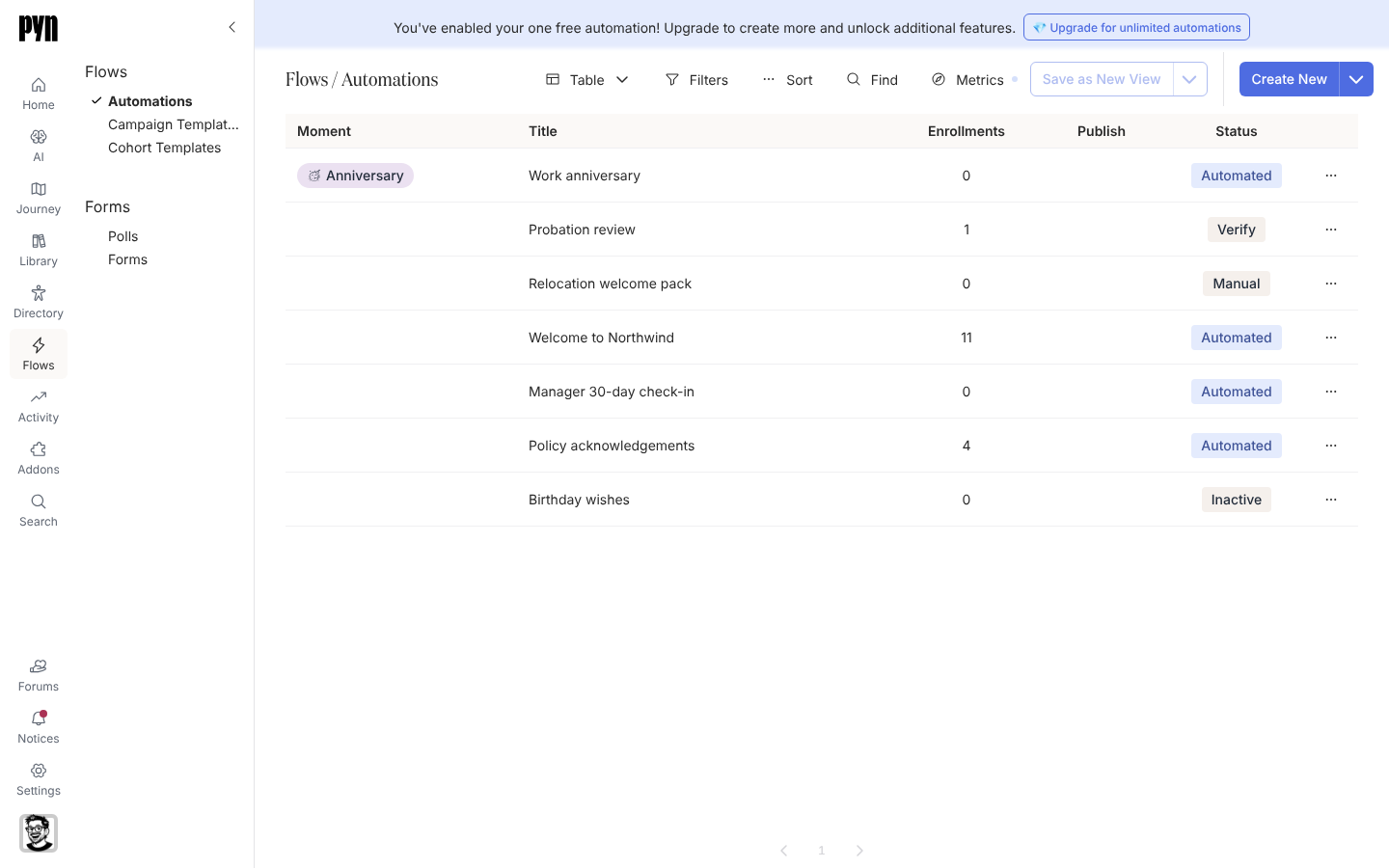
Open in Pyn Flows in de linkernavigatie en selecteer dan Automations.
-
Om vanuit een trigger te beginnen selecteer je Create New. Het dialoogvenster Select Trigger opent met de categorieën links: Employee Lifecycle, Dates and Schedules, Team and Org Changes, Form Submission, Employee Properties, Leave Based, Sales Enablement, Support Enablement en Other.
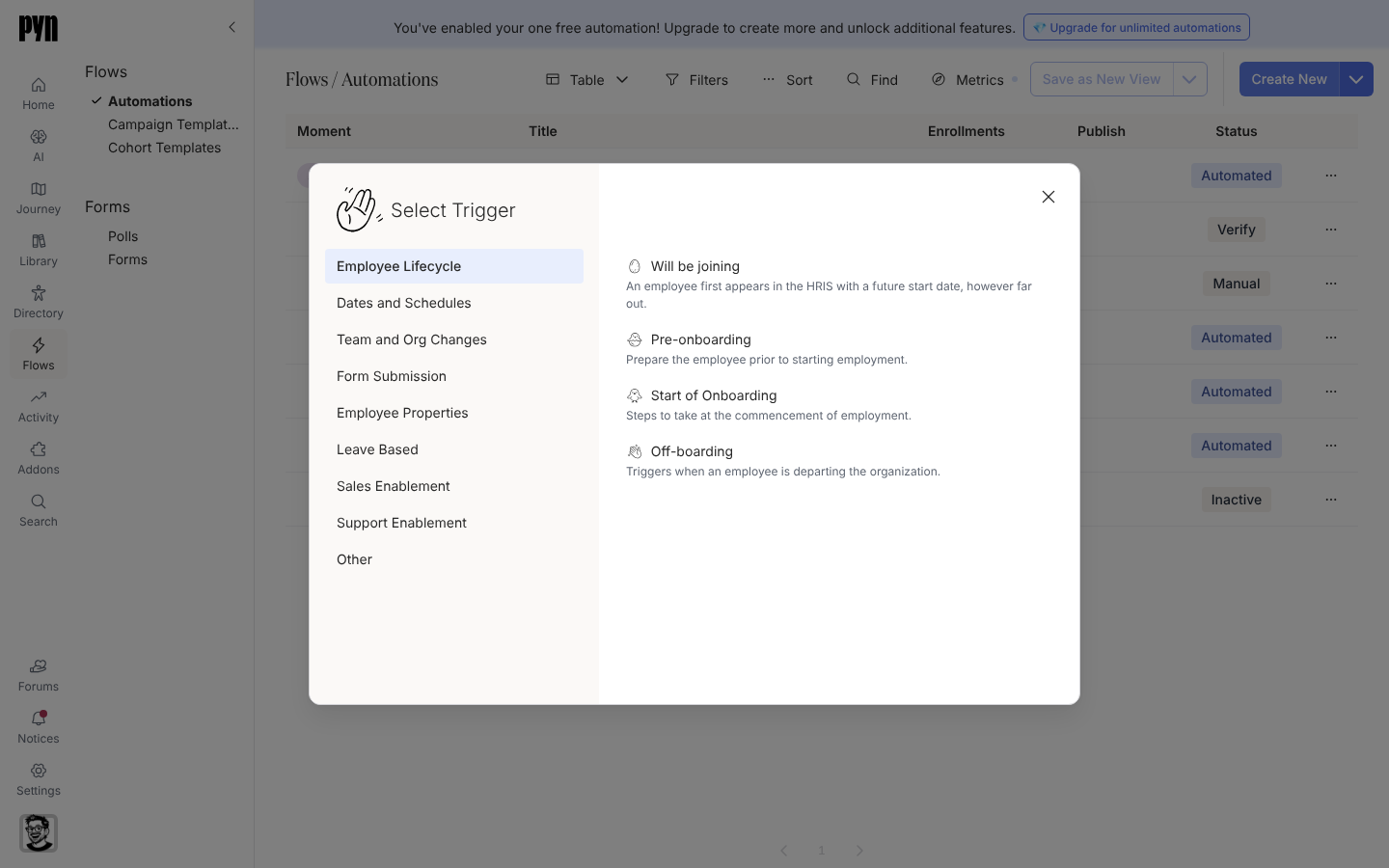
Select Trigger lists the categories on the left and each category's triggers with a one-line description. -
Selecteer een trigger. Pyn maakt de automation aan in de modus Manual (een Form Submission-trigger begint in Verification) en opent de editor met het triggerzijpaneel open. Kan de automation niet worden aangemaakt, dan meldt een toast Could not create the automation.
-
Om in plaats daarvan vanuit een template te beginnen selecteer je de pijl naast Create New (getoond aan admins en owners) en dan Add from Template. Het dialoogvenster Add from Template toont automation- en campaigntemplates gegroepeerd op journeycategorie. Selecteer er een en Pyn kopieert het naar je workspace, gekoppeld aan zijn moment, en opent het. Mislukt het kopiëren, dan meldt een toast Could not add the template.
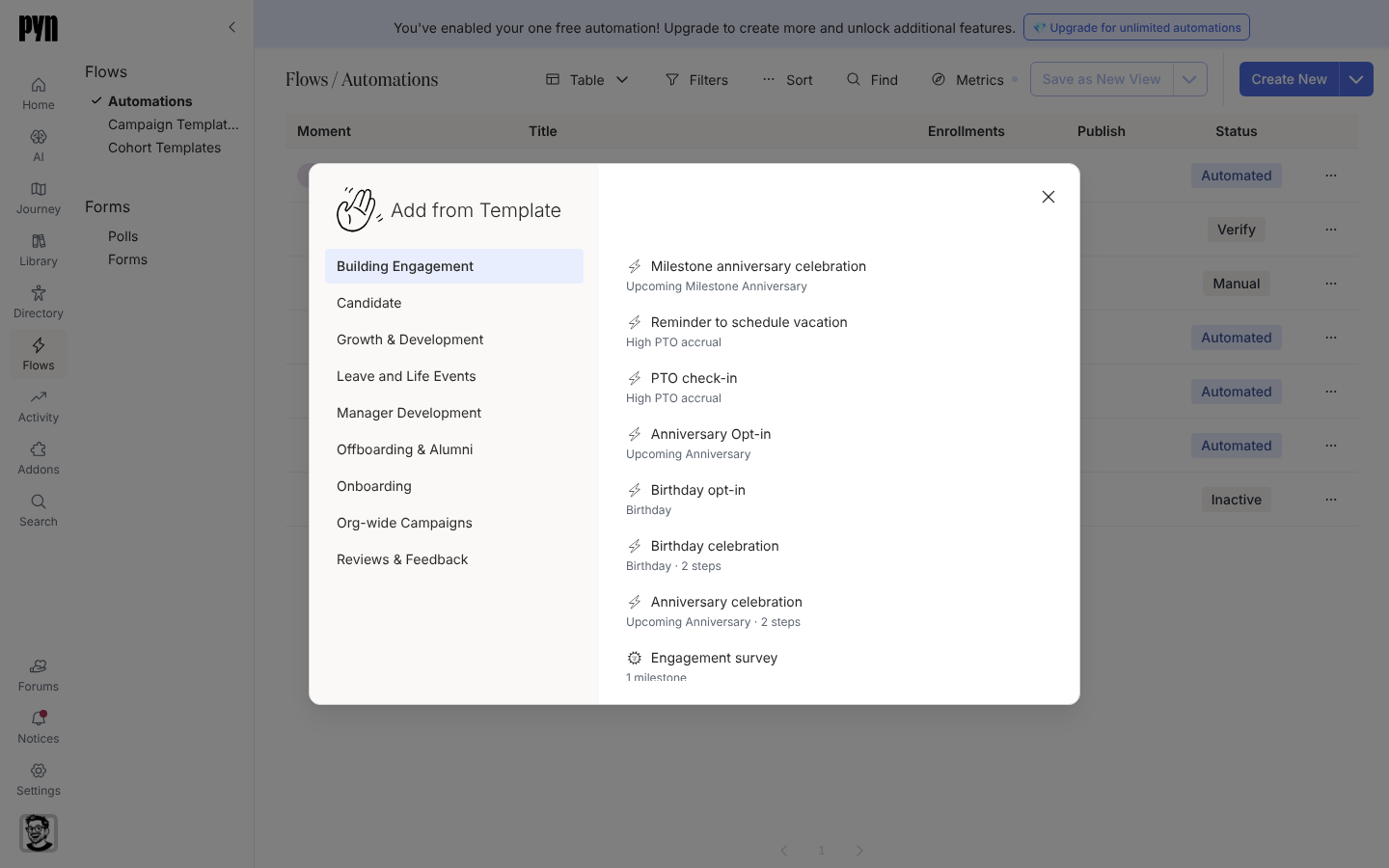
Add from Template copies a ready-made automation into your workspace. -
Selecteer in de editor het titelveld, dat (Untitled) toont, linksboven en typ een naam. Titels worden opgeslagen terwijl je typt.
-
Werk de tabbladen Configure, Audience, Exit conditions en Advanced van het triggerzijpaneel door en selecteer dan Add a step om de reeks op te bouwen. Elke stap opent een eigen zijpaneel; de pagina’s onder Stappen en berichten behandelen ontvangers, senders en planningen.
-
Selecteer Publish wanneer het concept klaar is. Open dan de modusknop ernaast en gebruik Change Mode om de automation op Verification of Automated te zetten.
Wat je zou moeten zien
Section titled “Wat je zou moeten zien”De automation verschijnt in de tabel Automations met jouw titel, een chip Status die de modus toont (Verify voor Verification) en een aantal Enrollments van 0. De kolom Publish toont Required zolang het concept wijzigingen heeft die je niet hebt gepubliceerd.
Gerelateerd
Section titled “Gerelateerd”- Een trigger kiezen om de juiste familie voor het moment te kiezen.
- De doelgroep van een automation instellen om te beperken wie wordt ingeschreven.
- De modus van een automation wijzigen om hem aan te zetten.
- Stappen en berichten voor alles in een stap.