

Stappen en berichten
Een stap is één ding dat Pyn doet voor één ingeschreven medewerker: een e-mail versturen, in een Slack-kanaal posten, iemand uitnodigen voor een agenda-afspraak, een Jira-ticket aanmaken. Automations en campaigns zijn lijsten stappen. Elke stap heeft een eigen planning, sender, ontvanger, doelgroep en bericht, en wanneer hij draait maakt Pyn er één delivery per ontvanger van, die je volgt in Messages.
Staptypen
Section titled “Staptypen”Selecteer Add a step op een automation, of Add Step op een campaign, om het dialoogvenster Add Step te openen. De categorieën zijn Communication, AI & Context, Tasks & Activities, Documents & Forms en Integrations. De rijen die je kunt toevoegen zijn:
| Stap | Categorie | Wat hij doet |
|---|---|---|
| Send Direct Message | Communication | Een direct message in Slack aan de medewerker of iemand om die persoon heen. Een direct-messagestap toevoegen. |
| Send Email to Employee | Communication | Een e-mail aan de medewerker, diens manager, buddy, HRBP of een custom adres. Een e-mailstap toevoegen. |
| Post to Channel | Communication | Een post in een Slack-kanaal waarvan de sender lid is. In een kanaal posten. |
| Invite to Calendar Event | Tasks & Activities | Een uitnodiging voor een Google- of Outlook-agenda-afspraak. Uitnodigen voor een agenda-afspraak. |
| Add to Channel | Tasks & Activities | Voegt de medewerker toe aan een Slack-kanaal. Aan een kanaal toevoegen. |
| Raise Ticket | Tasks & Activities | Maakt een Jira-issue aan. Een ticket aanmaken. |
| Add Message to Employee Context en de andere rijen onder AI & Context | AI & Context | Schrijven naar de AI-context van de medewerker in workspaces met het gebied AI. Zie AI. |
Rijen die uitgegrijsd in het dialoogvenster staan, zoals Send Teams Message, Send Email to Mailbox, Send In-App Notification, Create Task en alles onder Documents & Forms en Integrations, kun je niet selecteren. Een banner op Integrations zegt Some steps are only available with the associated integration and plan. Wil je een gedeelde mailbox e-mailen, voeg dan een Send Email to Employee-stap toe en kies een custom email recipient onder To; zie Ontvangers en Cc kiezen. Post to Channel, Add to Channel en Raise Ticket vereisen dat Slack of Jira is gekoppeld en voor de workspace is ingeschakeld.
Er is geen aparte bevestigings- of contentstap. Een knop in het bericht doet dat werk: zie Een knop aan een bericht toevoegen.
Anatomie van een stap
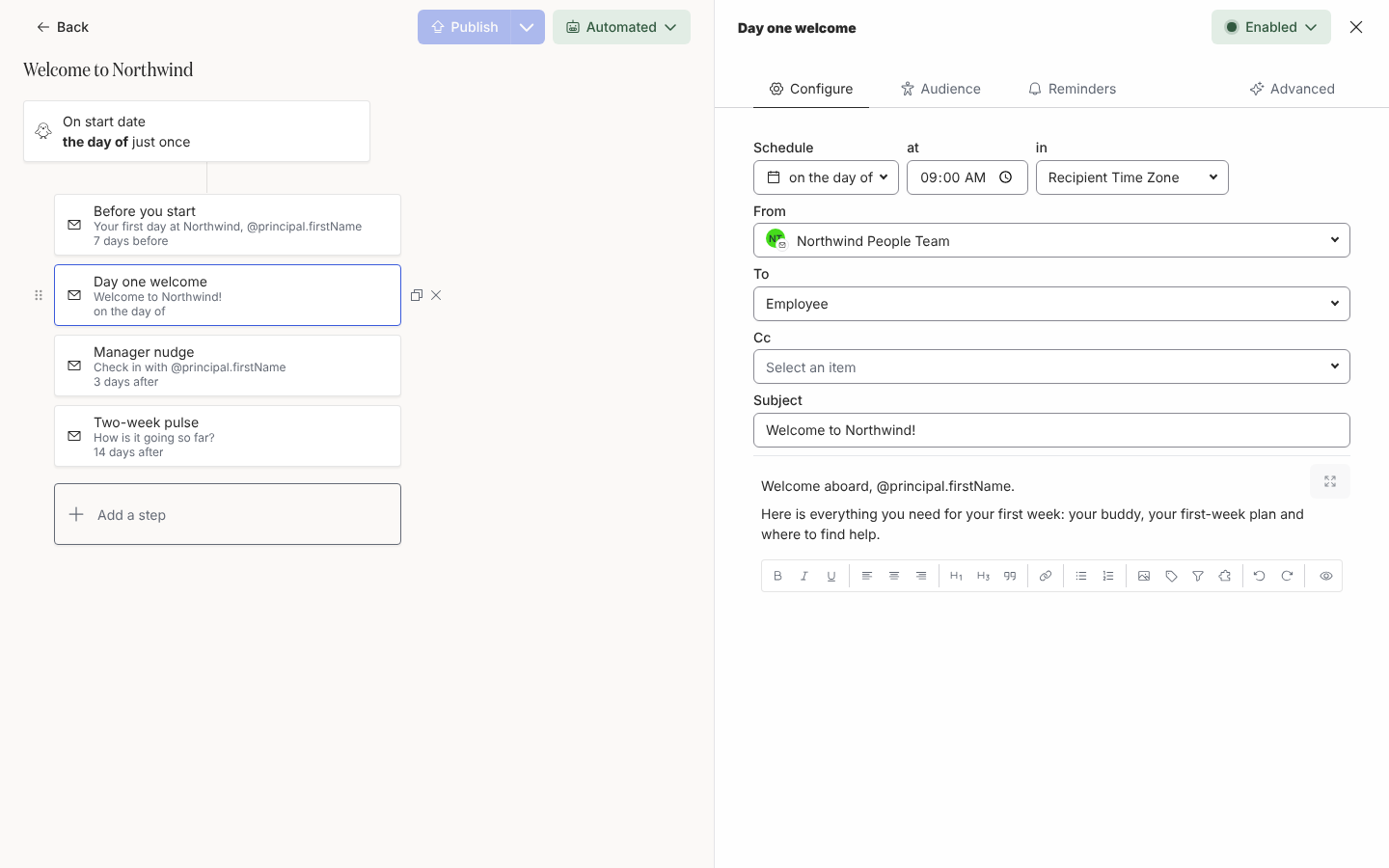
Section titled “Anatomie van een stap”Selecteer een stapkaart om die te openen in het zijpaneel rechts. De kop bevat de titel van de stap, die je bewerkt met het potlood, en een statusknop met Enabled of Disabled; een uitgeschakelde stap blijft in de automation staan maar wordt nooit verstuurd, en zijn kaart is gearceerd met dunne diagonale strepen, met het staptype en de titel uitgegrijsd.
| Tabblad | Wat je daar instelt | Pagina’s |
|---|---|---|
| Configure | Schedule (wanneer, at welk tijdstip, in welke tijdzone), From (de sender), To (de ontvanger) en, op een e-mail of Slack-bericht, een willekeurig aantal Cc-rijen achter de link Cc naast To, elk met de Conditional Recipients van de workspace wanneer die er zijn, het Subject op een e-mail, en het bericht zelf met zijn werkbalk (inclusief Conditional section), Preview en Send a test to yourself. Agenda-, kanaal- en ticketstappen tonen hier hun eigen velden in plaats van een bericht. | Een stap inplannen, Een sender kiezen, Ontvangers en Cc kiezen, Een bericht opmaken, Een preview bekijken en een test sturen |
| Audience | Lifecycle, Included- en Excluded-groepen die beperken welke ingeschreven medewerkers deze stap ontvangen, met een Audience Preview. | De doelgroep van een stap instellen |
| Reminders | Tot drie opvolgberichten aan de ontvanger, en daaronder tot drie Escalations aan iemand anders. Alleen getoond op direct-message- en e-mailstappen. | Herinneringen toevoegen, Escalaties toevoegen |
| Advanced | Days of Week, On Non-Delivery Days, Skip if overdue at enrollment, de Slack-unfurlingschakelaars, op een Slack-direct message Send by email if the recipient is not in Slack en, op een e-mail, Email format (Left, Centered of Full width) en, in een workspace waar Raw HTML-e-mail is ingeschakeld, de keuze Email body tussen Composed message en Raw HTML. | Een stap inplannen, Link- en media-unfurling uitschakelen, Een direct message per e-mail versturen wanneer iemand niet in Slack zit |
Van stap naar delivery
Section titled “Van stap naar delivery”Bereikt een enrollment een stap, dan bepaalt Pyn de ontvangers (de To van de stap herleid voor die medewerker, gefilterd door de doelgroep van de stap), kiest de sender, vult de tokens voor elke ontvanger in en maakt één delivery per ontvanger aan, gepland op het tijdstip van de stap in de gekozen tijdzone. Een stap zonder iemand om naar te versturen toont No recipient en daarna Skipped zodra zijn tijdstip is verstreken. Elke delivery doorloopt daarna de statussen in Statussen van deliveries.
Een nieuwe stap begint met verstandige standaardwaarden: on the day of de referentiedatum om 10:00 in de Recipient Time Zone, maandag tot en met vrijdag, verplaatst naar de vorige bezorgdag wanneer hij in een weekend valt, To op Employee, doelgroep Current, en Enabled.
Stappen beheren
Section titled “Stappen beheren”- Sleep aan de greep links van een kaart om stappen te herordenen; de lijst toont ze op planningsvolgorde.
- Het kopieericoon op een kaart dupliceert de stap direct eronder, voegt “(copy)” toe aan de titel van een stap met titel en opent de kopie; het kruisje verwijdert hem.
- Om een stap te hernoemen selecteer je het potlood, typ je de titel en druk je op Enter of het vinkje; Escape verwerpt de wijziging. Een stap zonder titel toont zijn type, bijvoorbeeld Send Email.
- Wijzigingen aan de stappen van een gepubliceerde automation gaan in wanneer je opnieuw Publish kiest; zie Een automation publiceren.
Waar het in de app zit
Section titled “Waar het in de app zit”Stappen zitten in een automation (open /flows/home in Pyn, selecteer Automations en dan een automation) of in een campaign (open /activity/home, selecteer Campaigns en dan een campaign). Het stapzijpaneel is op beide plekken hetzelfde, behalve dat een campaignstap een absolute Scheduled date heeft en een lijst ontvangers in plaats van één relatieve ontvanger.
Gerelateerd
Section titled “Gerelateerd”- Automations voor de trigger en de doelgroep waar de stappen aan hangen.
- Campaign Templates voor stappen op een kalenderdatum.
- Stapopties voor elk veld in één tabel.
- Messages om elke delivery te volgen die een stap heeft opgeleverd.