

Een Google- of Microsoft 365-sender toevoegen
Je wilt dat een e-mail van een specifieke persoon komt, met diens handtekening en met antwoorden die rechtstreeks bij die persoon terechtkomen. Een Google Workspace- of Microsoft 365-sender is de mailbox van die persoon, gekoppeld door in te loggen en Pyn toestemming te geven om te versturen. De persoon logt zelf in; een admin kan niet de mailbox van iemand anders koppelen, en alleen admins en owners kunnen de koppeling starten.
Voordat je begint
Section titled “Voordat je begint”- Je bent admin of owner, bij Pyn ingelogd als de persoon wiens mailbox je koppelt; Add Google Email Sender en Add Microsoft 365 Email Sender zijn voor andere rollen uitgeschakeld. Wil je een Google-mailbox koppelen voor iemand anders, met of zonder Pyn-login, maak dan een auth-link. Er is geen Microsoft 365-auth-link, dus een Microsoft 365-sender is altijd de eigen mailbox van een admin.
- Je organisatie staat de Pyn-app toe. In Google Workspace moet een admin de app mogelijk goedkeuren; in Microsoft 365 heeft het account een Exchange Online-mailbox nodig.
- Add Microsoft 365 Email Sender verschijnt alleen in workspaces waar Microsoft 365 is ingeschakeld.
Stappen
Section titled “Stappen”-
Open in Pyn Settings in de linkernavigatie, dan Senders onder General.
-
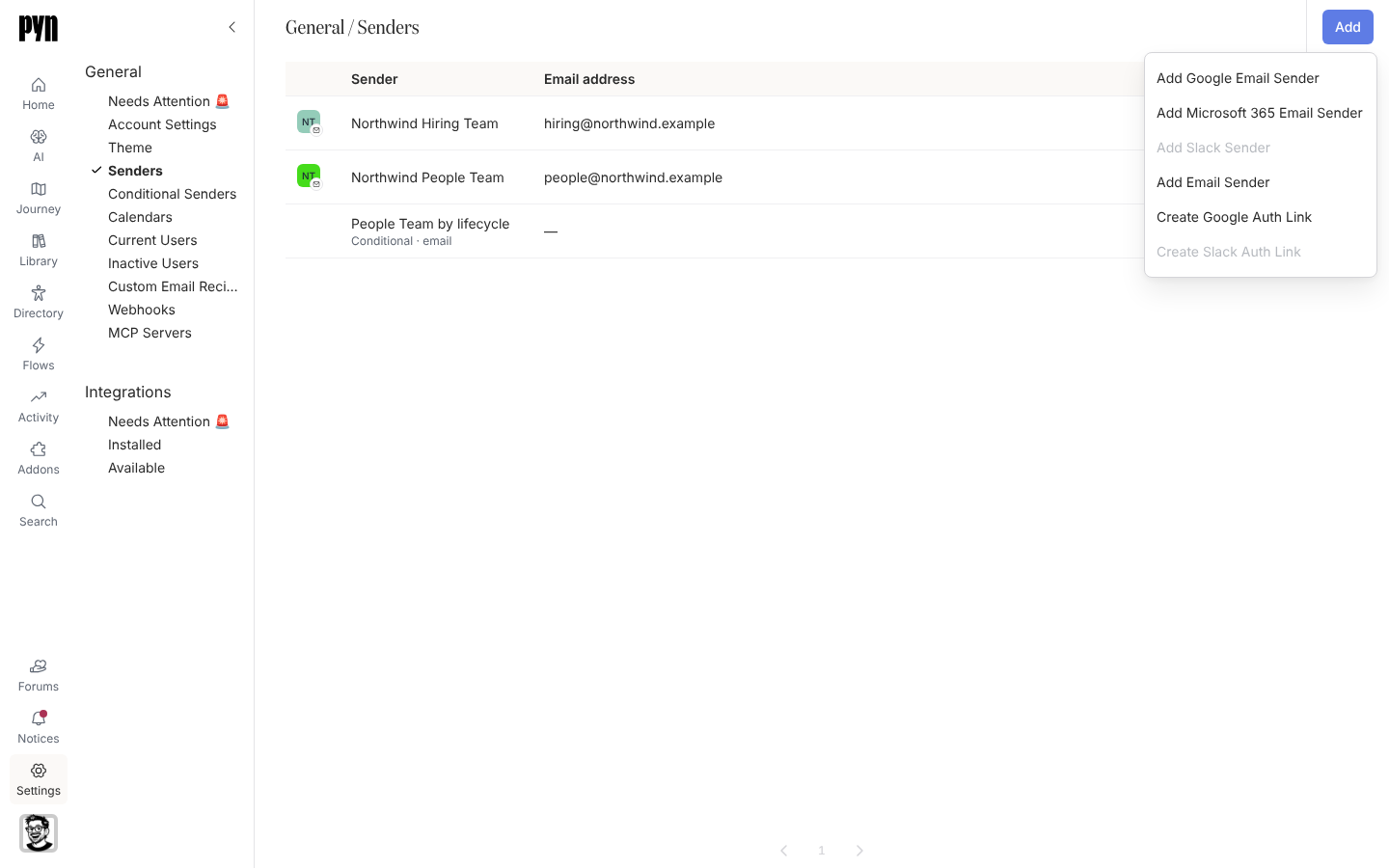
Selecteer Add, dan Add Google Email Sender. Kan Pyn de verbinding niet starten, dan meldt een dialoogvenster met de titel Add Google Email Sender: “We could not start the Google Workspace connection. Please contact support.”
-
Google opent. Kies het account en selecteer Allow. Pyn vraagt om je e-mailadres en profiel en om
gmail.send, waarmee het namens jou e-mail kan versturen; het kan je mail niet lezen. -
Google brengt je terug naar Pyn. Je sender staat in de lijst met je naam en adres.
-
Open het menu … van de sender en selecteer Send Test. “Test Message Sent” bevestigt het; kijk in je inbox. Test Message Not Sent geeft de reden als dat niet gebeurt.
-
Open in Pyn Settings in de linkernavigatie, dan Senders onder General.
-
Selecteer Add, dan Add Microsoft 365 Email Sender. Kan Pyn de verbinding niet starten, dan meldt een dialoogvenster met de titel Add Microsoft 365 Email Sender: “We could not start the Microsoft 365 connection. Please contact support.”
-
Microsoft opent. Log in en accepteer de machtigingen. Pyn vraagt om
User.ReadenMail.Send. -
Microsoft brengt je terug naar Pyn. Je sender staat in de lijst met je naam en adres.
-
Open het menu … van de sender en selecteer Send Test. “Test Message Sent” bevestigt het; kijk in je inbox. Test Message Not Sent geeft de reden als dat niet gebeurt.
Wat je zou moeten zien
Section titled “Wat je zou moeten zien”De nieuwe rij toont Active, en het paneel van de sender toont de Sender Name, het Email en het Google Hosted Domain of de Microsoft Tenant. Toont de rij later Requires reauth, dan is het wachtwoord van de mailbox gewijzigd of de toegang ingetrokken; een admin of owner opent de sender, selecteert Reconnect (voor andere rollen uitgeschakeld) en logt in bij die mailbox (kan Pyn die aanmelding niet starten, dan zegt een dialoogvenster met de titel Reconnect Google Workspace of Reconnect Microsoft 365 dat en vraagt het je contact op te nemen met support); een admin die de mailbox niet bezit, wordt eerst gevraagd te bevestigen dat die toestemming heeft voor dat adres.
Gerelateerd
Section titled “Gerelateerd”- Senders voor de andere typen senders.
- Google Workspace voor wat de integratie doet en de scopes die ze gebruikt.
- Microsoft 365 voor de Microsoft-kant.
- Een auth-link maken om iemand zonder Pyn-login te koppelen.