

Een formulier bouwen
Je wilt een paar antwoorden van mensen op een moment in hun journey, in een vorm waarover je kunt rapporteren. Een formulier is een lijst velden met een titel, elk met een label, een beschrijving en, waar het zinvol is, een vinkje Required.
Voordat je begint
Section titled “Voordat je begint”- Je bent Power User, Admin of Owner.
- Je kent de vragen. Korte formulieren worden beantwoord; drie tot vijf velden is gebruikelijk.
Stappen
Section titled “Stappen”-
Open in Pyn Flows in de linkernavigatie en selecteer dan Forms.
-
Selecteer Add Form rechtsboven. Een formulier met de titel New Form opent op
/flows/form/.... Kan het formulier niet worden aangemaakt, dan meldt een toast Could not create the form. -
Selecteer de titel (Enter a Form Title) en noem het formulier naar de taak, bijvoorbeeld
First week check-in. De naam is wat je uit de lijst Form kiest bij het insluiten, dus maak hem specifiek. -
Selecteer Add Field. Kies in Select Field een Common-veld (Checkbox, Content, Likert Scale, Text) of een Employee Field (Buddy, Mentor; een formulier bevat van elk hoogstens één). Het veld wordt toegevoegd en zijn instellingen openen. Een formulier bevat hoogstens tien velden.
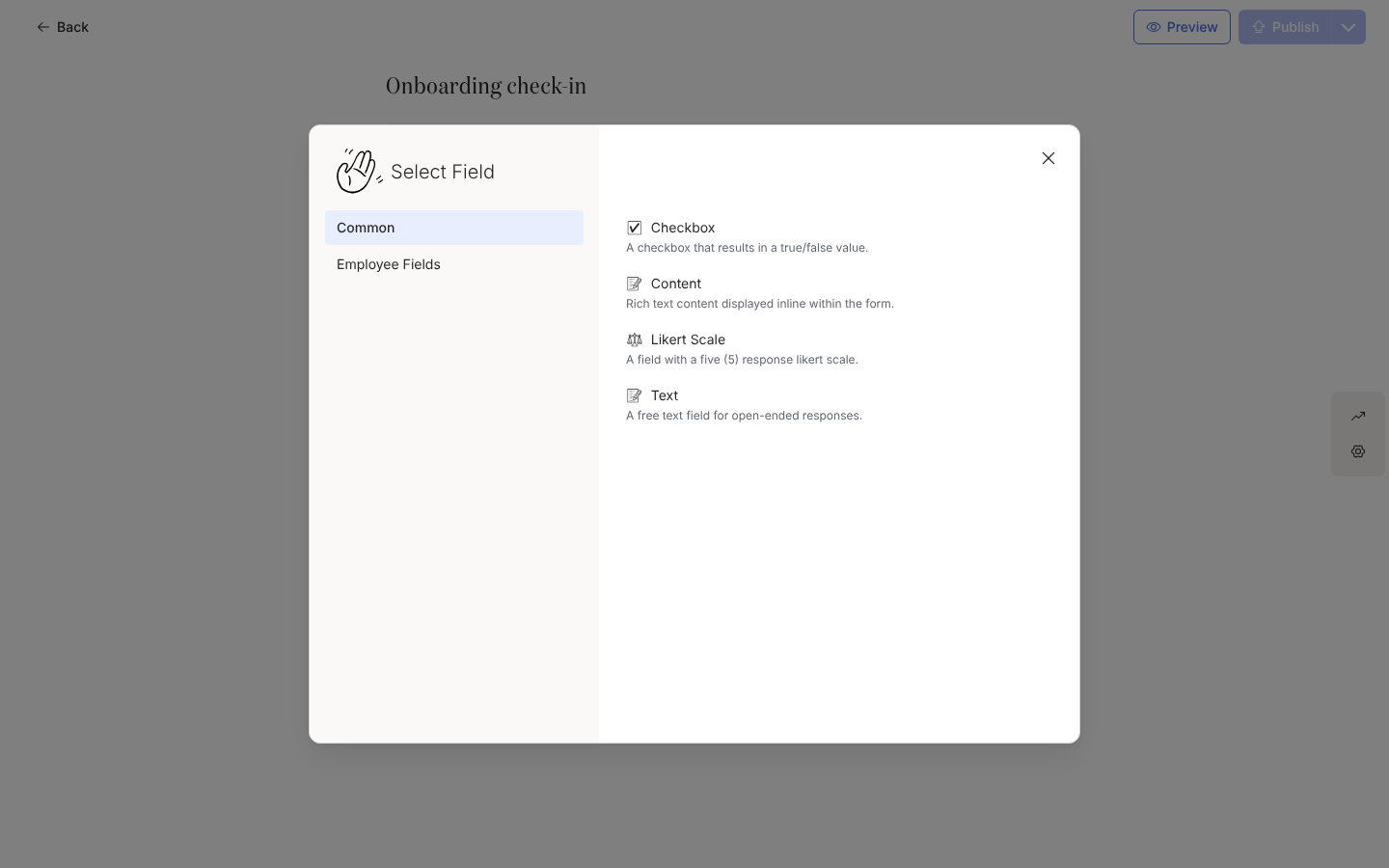
Het dialoogvenster Select Field, met Common-velden en Employee Fields. -
Voer het Label in. Voeg je een Description toe, dan vervangt die het label als de tekst die respondenten zien op een Text-, Likert Scale-, Buddy- of Mentor-veld, in Slack en op de antwoordpagina; op een Checkbox is het label de kop en staat de beschrijving naast het vakje. Laat Description leeg om het label te tonen. Vink Required aan als de persoon moet antwoorden voordat die kan indienen; selectievakjes en contentblokken kunnen niet verplicht zijn. Selecteer Save.
-
Herhaal voor elk veld. Velden verschijnen in de volgorde waarin je ze toevoegt; een rij toont het type van het veld (Text, Likert Scale (1-5)) met de beschrijving of het label eronder, en een Checkbox-rij toont zijn label. Selecteer de rij van een veld om het opnieuw te bewerken, of zijn kruisje om het te verwijderen. Een verwijderd veld kan acht seconden lang worden teruggezet via de toast Undo.
-
Selecteer Preview om het formulier te zien zoals een respondent het op de antwoordpagina ziet, en sluit de preview dan. Buddy- en Mentor-velden worden in de preview niet getoond; in Slack zijn ze een personenkiezer en op de antwoordpagina een zoekveld op naam.
-
Selecteer Publish. De knop is actief zodra er ongepubliceerde wijzigingen zijn.
Wat je zou moeten zien
Section titled “Wat je zou moeten zien”Het formulier staat onder Forms met niets in de kolom Publish; een rode chip Required daar betekent dat het formulier ongepubliceerde wijzigingen heeft. De balk rechts van de editor opent het Activity-zijpaneel (inzendingen) en het Settings-zijpaneel (de webhook). Je kunt het nu in een stap insluiten: zie Een formulier in een bericht insluiten. Wijzigingen die je later aanbrengt zijn concepten totdat je opnieuw Publish selecteert; een Buddy- of Mentor-veld blijft eenmaal gepubliceerd op het medewerkersrecord staan, ook als je het later uit het formulier verwijdert.
Gerelateerd
Section titled “Gerelateerd”- Veldtypen in formulieren voor wat elk veld verzamelt en hoe het wordt weergegeven.
- Een formulier in een bericht insluiten om het te versturen.
- Inzendingen bekijken en exporteren zodra er antwoorden binnenkomen.