

Account Settings
Account Settings bevat de gegevens die voor de hele workspace gelden: de tijdzone waarin Pyn plant wanneer een medewerker er geen heeft, de bedrijfsnaam die het token company.name invult, de lay-out die opgemaakte e-mails gebruiken, en of de workspace is gepauzeerd. Theme, ernaast onder General, bepaalt het logo, de voettekstafbeelding, de kleuren en het lettertype van de e-mails die Pyn verstuurt.
Wat je hier kunt doen
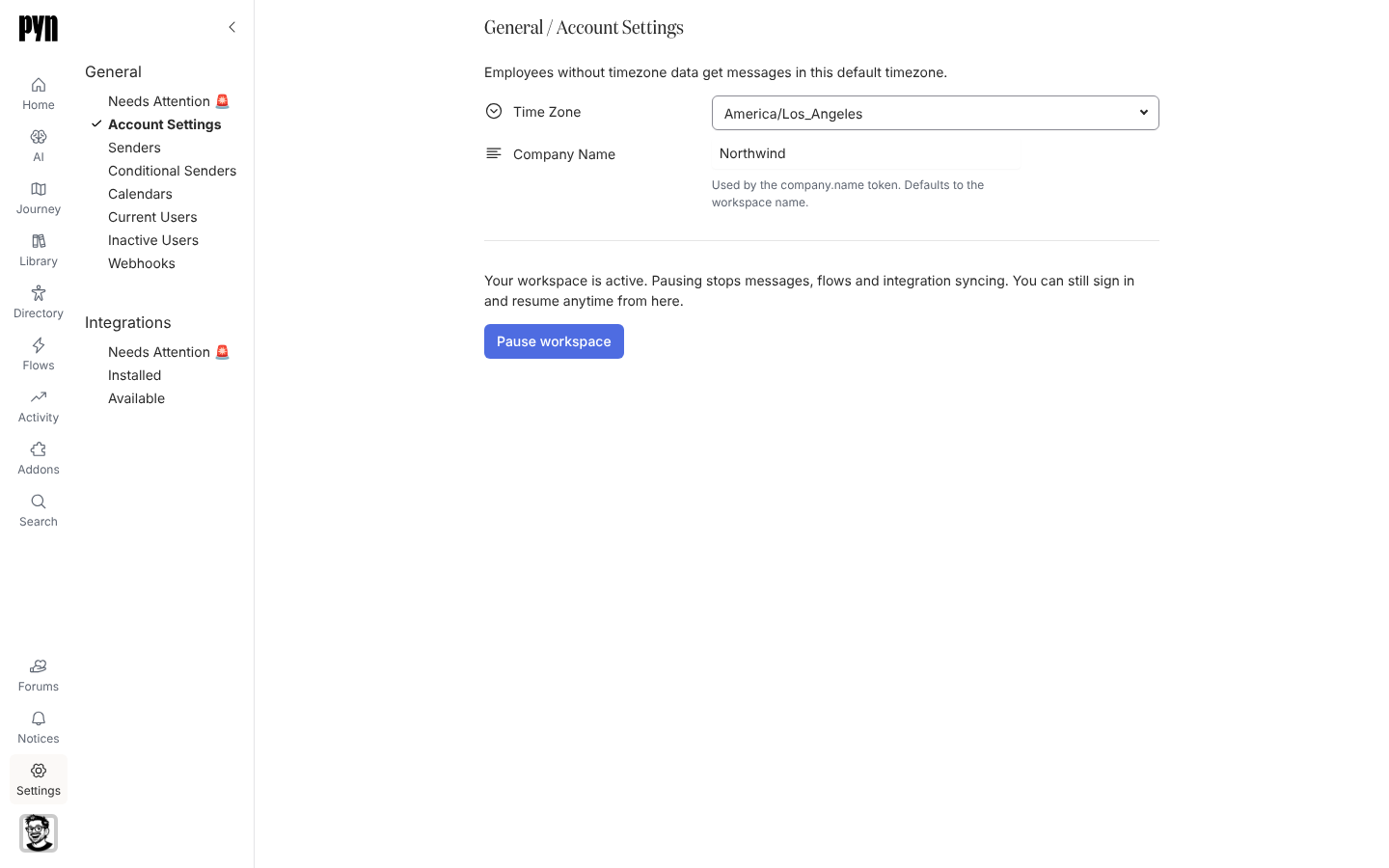
Section titled “Wat je hier kunt doen”- De Time Zone van de workspace instellen. De pagina legt het uit: “Employees without timezone data get messages in this default timezone.” Kies een zone uit de lijst; het veld toont Not Set totdat je dat doet.
- De Company Name wijzigen. Daarbij staat: “Used by the company.name token. Defaults to the workspace name.” De wijziging wordt opgeslagen wanneer je het veld verlaat; maak het veld leeg om terug te gaan naar de naam van de workspace. Mislukt het opslaan, dan meldt een toast Could not save changes: de naam gaat terug naar wat was opgeslagen, en een tijdzone of e-mailformaat dat niet is opgeslagen blijft zoals het was.
- Het Email Format van de workspace kiezen: Left, Centered of Full width. Het veld legt het uit: “How a composed email message is laid out. Centered unless changed.” Het legt de lay-out vast die je voor opgemaakte e-mails in de hele workspace wilt gebruiken; het eigen Email format van een e-mailstap, op het tabblad Advanced, stel je per stap in (zie Een e-mailstap toevoegen). Een Raw HTML-e-mail wordt verstuurd zoals geschreven, ongeacht het formaat.
- Pause workspace om Pyn te laten stoppen met het versturen van berichten, het draaien van flows en het synchroniseren van integraties, en Resume workspace wanneer je er klaar voor bent. Zie Je workspace pauzeren.
- In Theme het Logo en een Footer-afbeelding uploaden, kiezen of je Show Logo in Emails, Logo as Banner en Show Footer in Emails wilt gebruiken, en de CTA Color, CTA Text Color, Link Color, Font Family en Font Size instellen, met een live preview. Zie Je e-mails je huisstijl geven.
Elke wijziging wordt vanzelf opgeslagen; geen van beide pagina’s heeft een knop Save. Alleen admins en owners kunnen deze velden wijzigen.
Waar het in de app zit
Section titled “Waar het in de app zit”Open /settings/general/account-settings in Pyn, of open Settings in de primaire navigatie en selecteer Account Settings onder General. Theme staat op /settings/general/theme, in workspaces die het hebben.
Gerelateerd
Section titled “Gerelateerd”- Je workspace pauzeren om het versturen te stoppen en te hervatten.
- Je e-mails je huisstijl geven voor het logo en de kleuren.
- General voor senders, agenda’s, gebruikers en webhooks.
- Settings voor al het andere dat admins configureren.