

Content maken
Je wilt een pagina die medewerkers vanuit een bericht kunnen openen, bijvoorbeeld “Je eerste week” of “Declaraties indienen”. Content begint als een concept dat zichzelf opslaat terwijl je typt; publiceren maakt de momentopname die elke gelinkte knop opent.
Voordat je begint
Section titled “Voordat je begint”- Je bent ingelogd in Pyn. Iedereen kan content maken en bewerken; publiceren vereist de rol Admin.
- Bepaal bij welk Journey-moment de content hoort, zodat de galerij die bij de juiste flows plaatst.
Stappen
Section titled “Stappen”-
Open in Pyn Library in de linkernavigatie. Het opent op Content.
-
Selecteer rechtsboven Create new. Om in plaats daarvan met een kant-en-klaar stuk te beginnen, selecteer je het pijltje ernaast, dan Add from Template, kies je links een categorie en rechts een template. In beide gevallen opent de editor. Create new maakt het stuk meteen aan, dus een stuk dat je verlaat zonder te typen blijft in de galerij staan als (Untitled) totdat je het archiveert.
-
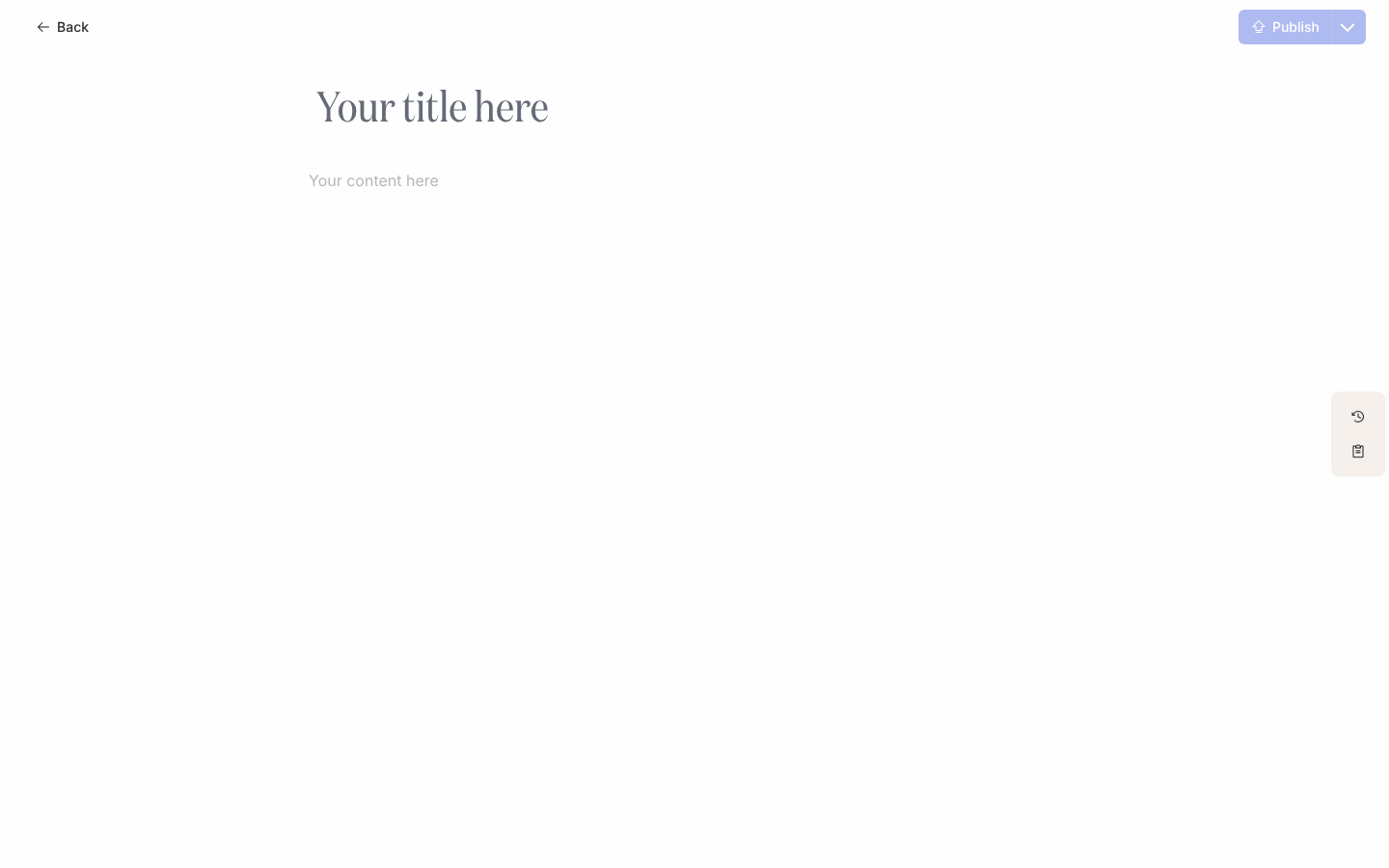
Selecteer Your title here en typ de titel. Medewerkers zien die als paginakop.
-
Selecteer Your content here en schrijf de tekst. De werkbalk geeft je koppen, vet, cursief en onderstrepen, uitlijning, lijsten, citaten en links; typ
@om een token in te voegen, zoals de voorkeursnaam van de medewerker; gebruik Insert media om media in te voegen. -
Selecteer in de rechterbalk Details, dan onder Moment Select Moment, en kies het moment. Het zijpaneel bevat ook de knop Archive.
-
Let op de kop: Saving… terwijl een wijziging wordt weggeschreven, dan Draft autosaved zodra ze is opgeslagen.
Wat je zou moeten zien
Section titled “Wat je zou moeten zien”De kop leest Draft autosaved en de knop Publish is actief. Selecteer linksboven Back om terug te keren naar de weergave Content: het nieuwe stuk verschijnt als kaart in de galerij, geplaatst bij zijn moment en met de momentchip, of zonder chip als je geen moment hebt gekozen.
Gerelateerd
Section titled “Gerelateerd”- Content publiceren om het concept zichtbaar te maken voor medewerkers.
- Naar content linken vanuit een bericht om er in een stap een knop naar te zetten.
- Media in een bericht invoegen voor afbeeldingen en video in de tekst.