

Een gebruiker uitnodigen
Een collega moet flows bouwen of activiteit lezen. Je nodigt die persoon per e-mail uit met een rol, Pyn mailt een link, en de persoon staat als Pending in de lijst totdat die inlogt.
Voordat je begint
Section titled “Voordat je begint”- Je bent admin of owner. De knop Invite is uitgeschakeld voor andere rollen.
- Bepaal de rol. Zie Users voor wat elke rol toestaat; de standaard in het formulier is Admin.
Stappen
Section titled “Stappen”-
Open in Pyn Settings in de linkernavigatie, dan Current Users onder General.
-
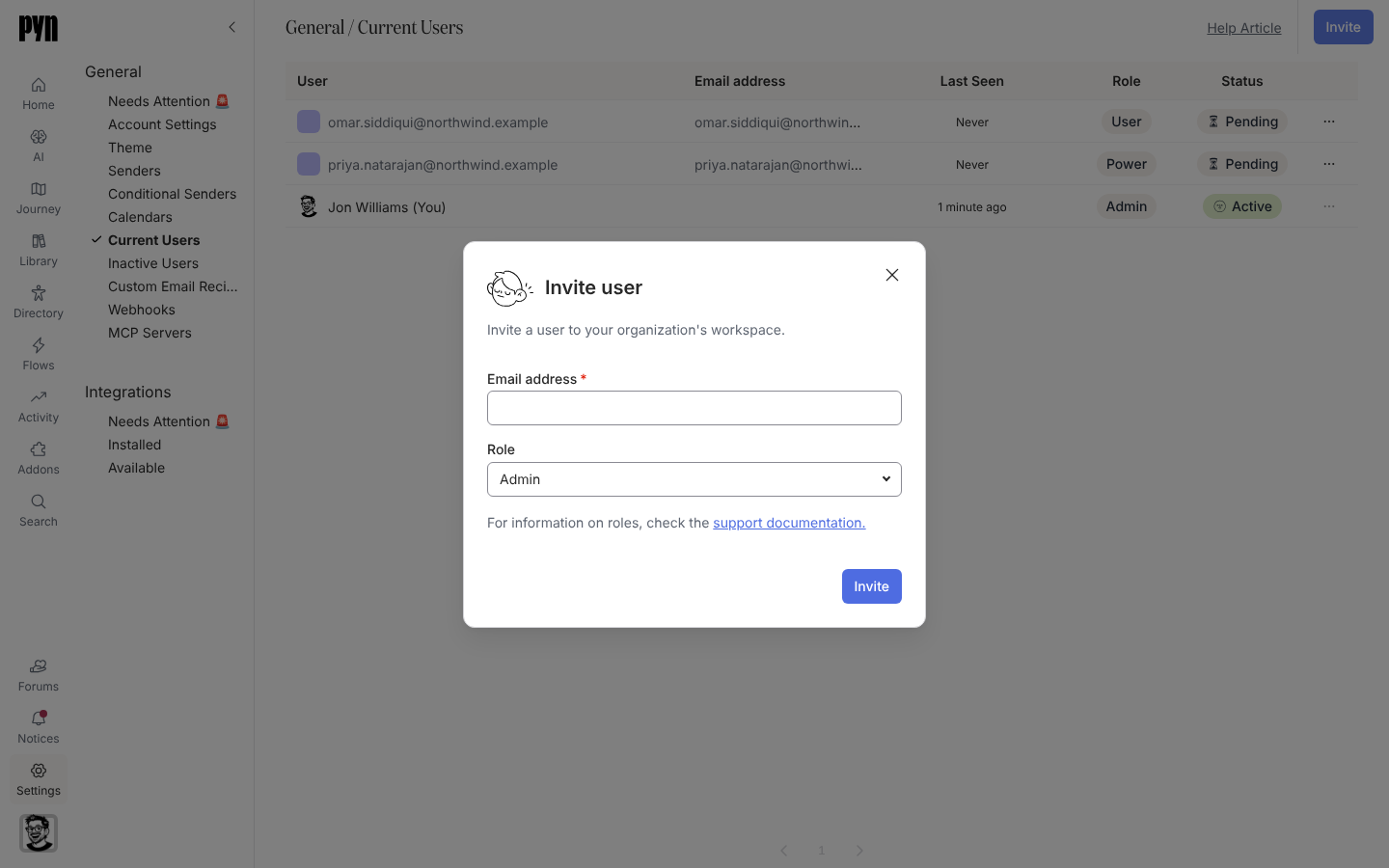
Selecteer Invite rechtsboven. Het dialoogvenster Invite user opent: “Invite a user to your organization’s workspace.”
-
Voer het Email address van de persoon in.
-
Kies de Role: Admin, Power User of Limited User.
-
Selecteer Invite. Het dialoogvenster meldt Success! met “They will receive an email from Pyn inviting them to join your workspace.” Selecteer Done. Kan Pyn de uitnodiging niet versturen, dan meldt een toast Could not send the invitation en komt het formulier terug met het adres en de rol die je hebt ingevoerd, zodat je opnieuw Invite kunt selecteren.
-
Zegt het dialoogvenster Already Invited! met “That user already exists in the system.”, dan is het adres al een gebruiker. Zoek de persoon dan op in Current Users (of Inactive Users).
Wat je zou moeten zien
Section titled “Wat je zou moeten zien”De nieuwe gebruiker verschijnt in Current Users met status Pending en de rol die je hebt gekozen. Wanneer die de link opent en inlogt, verandert de status in Active en wordt Last Seen vanaf dan bijgewerkt. Komt de e-mail niet aan, open dan het menu … van de gebruiker en selecteer Resend Invite; “Invite Sent” bevestigt het, en “Invite Not Sent” vraagt je het opnieuw te proberen.
Gerelateerd
Section titled “Gerelateerd”- Users voor de rollen en statussen.
- De rol van een gebruiker wijzigen als je de verkeerde rol hebt gekozen.
- Inloggen voor wat de uitgenodigde persoon ziet.