

Profiel
Je profiel in Pyn is het gebruikersrecord dat de workspace voor je bijhoudt: een weergavenaam, een voorkeursnaam, een primair e-mailadres, een foto, een rol en een status. Je ziet het als de avatar linksonder en als jouw rij, gemarkeerd met (You), onder Settings, Current Users.
Waar je gegevens vandaan komen
Section titled “Waar je gegevens vandaan komen”Pyn vult je profiel vanuit het account waarmee je inlogt. Google levert een weergavenaam, een voorkeursnaam en een foto. Microsoft levert een weergavenaam en een voorkeursnaam maar geen foto, en pas zodra je de verificatie-e-mail hebt geopend (zie Inloggen met Google of Microsoft). Een magic link levert alleen het e-mailadres. Elke login schrijft de waarden die de provider levert, dus een Google-login ververst je naam en foto, een Microsoft-login ververst je naam, en een magic link laat de rest zoals het was. Zolang er geen foto is, toont de avatar de eerste letter van je naam, of van je e-mailadres als er geen naam is.
Admins zien dezelfde velden in jouw rij onder Current Users: User (naam en avatar), Email address, Last Seen, Role en Status. De rij selecteren opent een paneel met de volledige lijst eigenschappen; de velden zijn daar alleen-lezen.
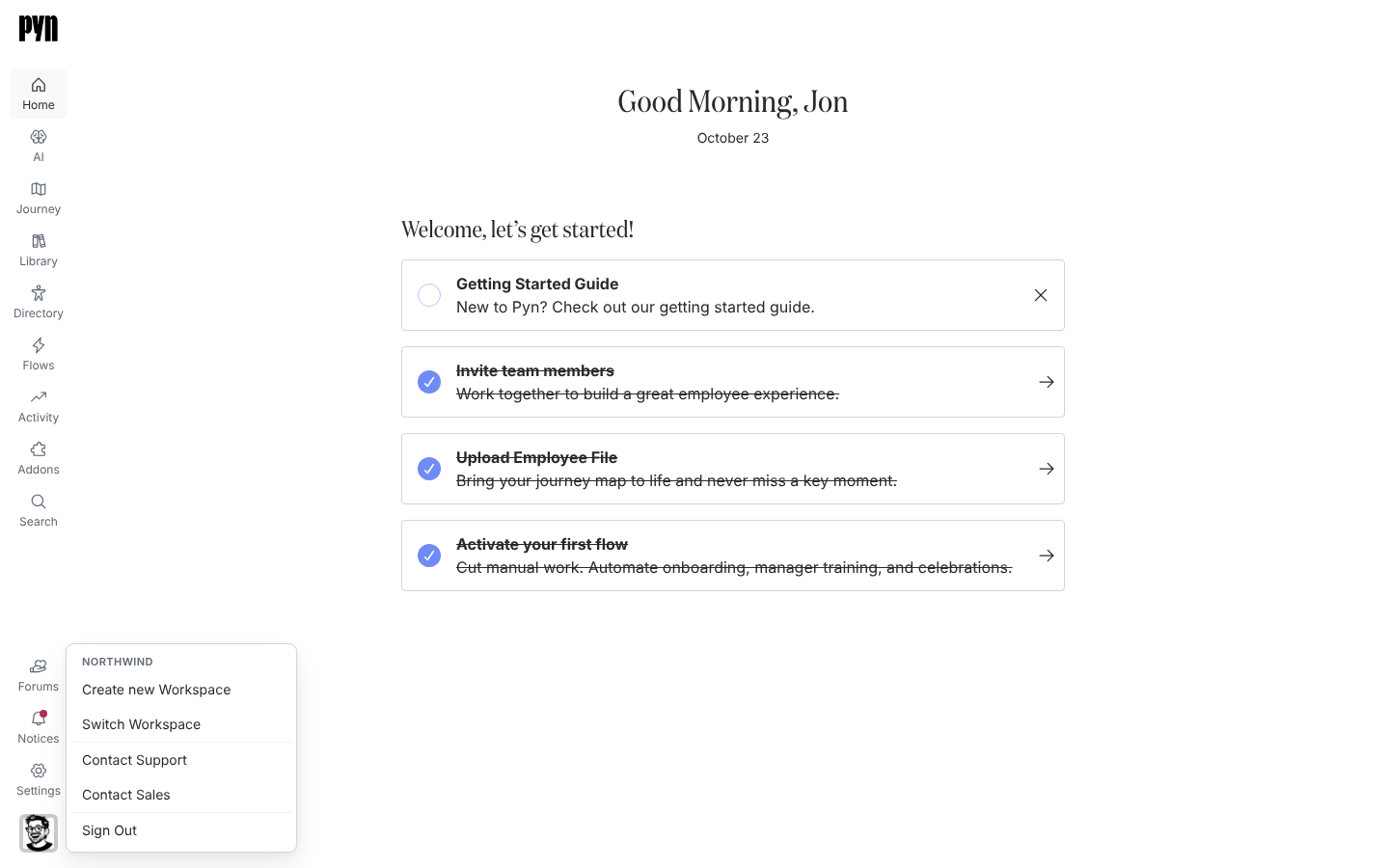
Het profielmenu
Section titled “Het profielmenu”Selecteer je avatar (met het label Open profile) om het menu te openen. De kop is de naam van de workspace waarin je zit. De items zijn:
| Item | Wat het doet |
|---|---|
| Create new Workspace | Opent het formulier uit Een workspace maken. |
| Switch Workspace | Toont de workspaces waaraan je e-mailadres is gekoppeld. Zie Van workspace wisselen. |
| Contact Support | Opent de supportmessenger van Pyn in de hoek van de pagina. |
| Contact Sales | Opent een formulier om een demo aan te vragen, voor upgrades en betaalde functies. |
| What’s New | Opent Shipping news in Pyn Help in een nieuw tabblad. |
| Exit Playground Mode | Verschijnt alleen in een playground-workspace; toont het scherm Signing In en brengt je in je eigen workspace (of in Switch Workspace). |
| Sign Out | Beëindigt je sessie. Zie Uitloggen. |
Onder de items staat Theme op een eigen rij met drie ronde icoonknoppen: een zon voor Light, een maan voor Dark en een monitor voor System. System is wat je ziet totdat je kiest: het volgt de licht- of donkerinstelling van je apparaat en wisselt mee met het apparaat. Light of Dark houdt dat thema vast, hoe het apparaat ook is ingesteld. De keuze wordt door deze browser bewaard, niet door je account, dus een ander apparaat of een andere browser begint op System.
Je rol en status
Section titled “Je rol en status”Je rol (Owner, Admin, Power User of User) wordt ingesteld door de admin die je heeft uitgenodigd, of door een groepsmapping wanneer je bedrijf via SSO inlogt, en bepaalt welke navigatie-items je ziet. Je status is Pending vanaf de uitnodiging tot je eerste login, daarna Active. Een admin kan je gebruiker archiveren, wat je toegang tot die workspace wegneemt. Rollen en rechten bevat de details.
Gerelateerd
Section titled “Gerelateerd”- Uitloggen voor het beëindigen van je sessie vanuit het menu of via een adres.
- Van workspace wisselen voor het wisselen tussen organisaties.
- Rollen en rechten voor wat je met je rol kunt doen.
- General voor de lijst Current Users die admins beheren.