

De doelgroep van een automation instellen
De doelgroep is het filter tussen de trigger en een enrollment. Gaat de trigger af voor iemand, dan toetst Pyn diens lifecyclefase en groepslidmaatschap aan de doelgroep; alleen een match wordt ingeschreven. Gebruik hem om contractors buiten de onboarding te houden, een flow voor één land te draaien of een terugkerend bericht naar één afdeling te sturen.
Voordat je begint
Section titled “Voordat je begint”- Groepen komen uit Directory > Employee Groups: demografische groepen voor elke afdeling, locatie en andere HRIS-waarde, plus filter-, statische en relatiegroepen die je zelf maakt. Zie Employee Groups.
- Stappen hebben hun eigen tabblad Audience, dat alleen voor die stap verder beperkt. De doelgroep van de trigger bepaalt wie überhaupt wordt ingeschreven.
- Het tabblad Exit conditions van het zijpaneel is het spiegelbeeld: doelgroepen waarmee de medewerker moet blijven matchen, anders eindigt de enrollment vroegtijdig. Zie Exitvoorwaarden voor een automation instellen.
Stappen
Section titled “Stappen”-
Open in Pyn Flows in de linkernavigatie, dan Automations, en selecteer de automation.
-
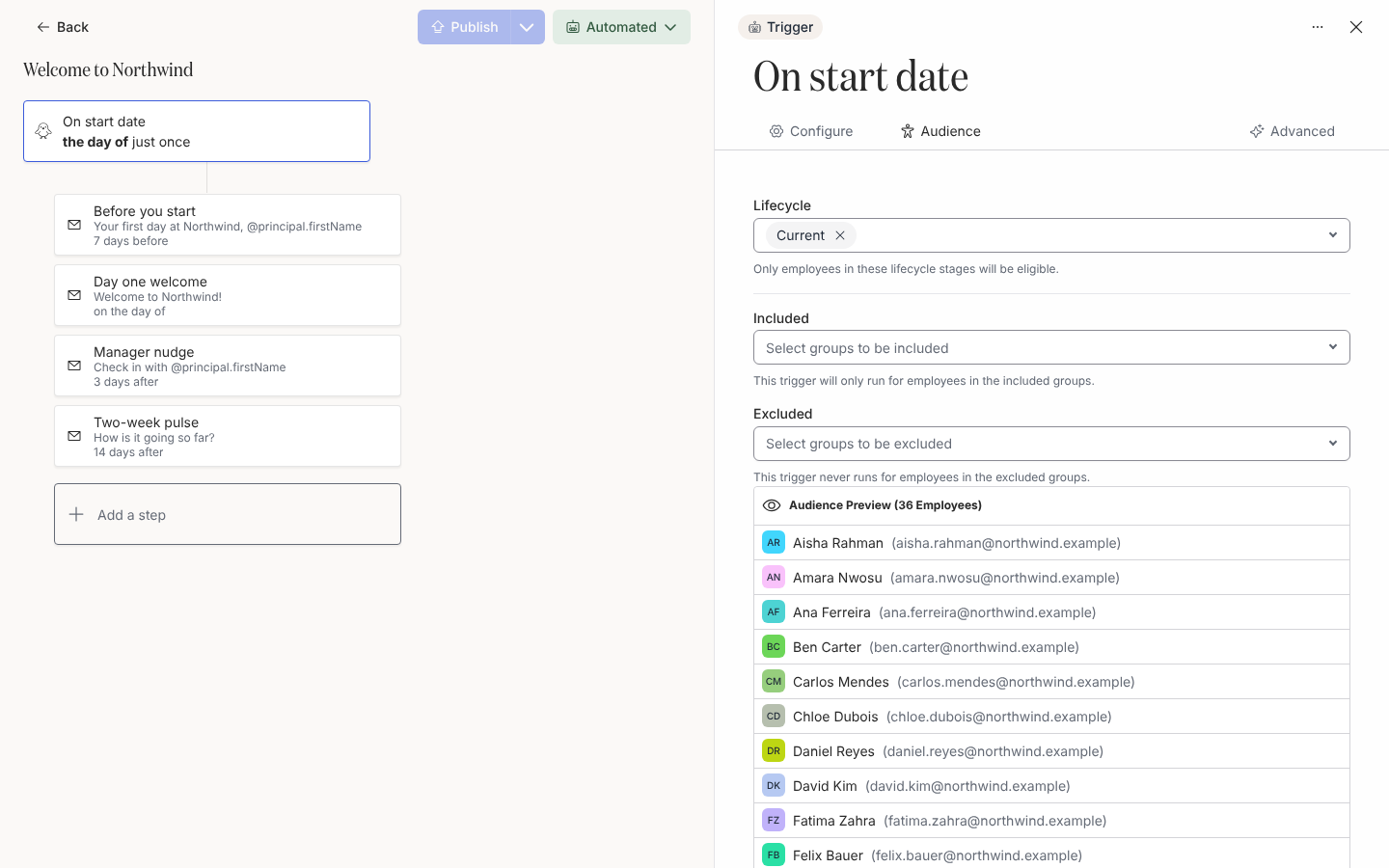
Selecteer de triggerkaart bovenaan het canvas en dan het tabblad Audience in het zijpaneel.
-
Kies onder Lifecycle de fases die in aanmerking komen: Current, On leave, Joiner, Terminated. De beschrijving luidt “Only employees in these lifecycle stages will be eligible.” Een flow die vóór de startdatum verstuurt heeft Joiner nodig. Laat minstens één fase aangevinkt; een lege Lifecycle schrijft niemand in.
-
Kies onder Included de groepen waarvoor de flow draait (“This trigger will only run for employees in the included groups.”). Laat het leeg om iedereen in de gekozen fases in te sluiten. Typ in de kiezer om al typend elke groep te doorzoeken; selecteer Load more voor verdere treffers. Mislukt de zoekopdracht, dan toont de kiezer “Could not load results.”
-
Kies onder Excluded de groepen waarvoor de flow nooit draait (“This trigger never runs for employees in the excluded groups.”). Een uitsluiting wint van een insluiting. De kiezer doorzoekt al typend elke groep, bladert met Load more en toont “Could not load results.” bij een mislukte zoekopdracht, net als Included.
-
Controleer Audience Preview onder de velden. In de kop staat het aantal, bijvoorbeeld Audience Preview (24 Employees), en er staan 10 mensen per pagina. De lijst toont de medewerkers die vandaag bij de doelgroep passen, los van of de trigger voor hen zou afgaan. Om één persoon te controleren typ je een deel van de naam of het zakelijke e-mailadres in Find by name or email bovenaan de lijst. De lijst wordt korter terwijl je typt en de kop telt de treffers, bijvoorbeeld Audience Preview (3 of 24 match). Een zoekopdracht waarop niemand matcht toont No one matches “your words”; selecteer Clear search om de volledige lijst terug te halen.
-
Selecteer Publish.
Wat je zou moeten zien
Section titled “Wat je zou moeten zien”Na het publiceren verschijnen alleen medewerkers die bij de doelgroep passen onder Enrollments wanneer de trigger afgaat. Een stap waarvan de eigen doelgroep iedereen uitsluit toont de waarschuwing “The audience is empty, so this step is never sent.” Een stap die vóór de startdatum is gepland en waarvan de doelgroep Joiner mist, toont “Sent before the start date but the joiner isn’t in the audience.”
Gerelateerd
Section titled “Gerelateerd”- Hoe doelgroepen matchen voor de volledige regel met uitgewerkte voorbeelden.
- Employee Groups om de groepen waarop je filtert te maken en te bekijken.
- Stappen en berichten voor de doelgroep per stap.
- Een trigger kiezen voor wat er überhaupt afgaat.
- Exitvoorwaarden voor een automation instellen om een enrollment te beëindigen wanneer iemand de doelgroep verlaat.