

Een agenda koppelen
Je wilt dat nieuwe collega’s automatisch aan de oriëntatiebijeenkomst worden toegevoegd. Een agenda koppelen is inloggen bij Google of Microsoft gevolgd door één keuze: uit welke agenda Pyn afspraken moet lezen. Een gedeelde teamagenda met alleen bedrijfsafspraken is de gebruikelijke keuze.
Voordat je begint
Section titled “Voordat je begint”- Je bent admin of owner (Add Google Calendar en Add Outlook Calendar zijn voor andere rollen uitgeschakeld, en Reconnect wordt voor hen geweigerd), en het account waarmee je inlogt kan de agenda die je wilt gebruiken zien en bewerken.
- Pyn vraagt Google om
calendar.calendarlist.readonlyencalendar.events.owned, of Microsoft omUser.ReadenCalendars.ReadWrite, plus je e-mailadres en profiel. - De afspraken waarvoor je mensen wilt uitnodigen staan als terugkerende reeks in die agenda.
Stappen
Section titled “Stappen”-
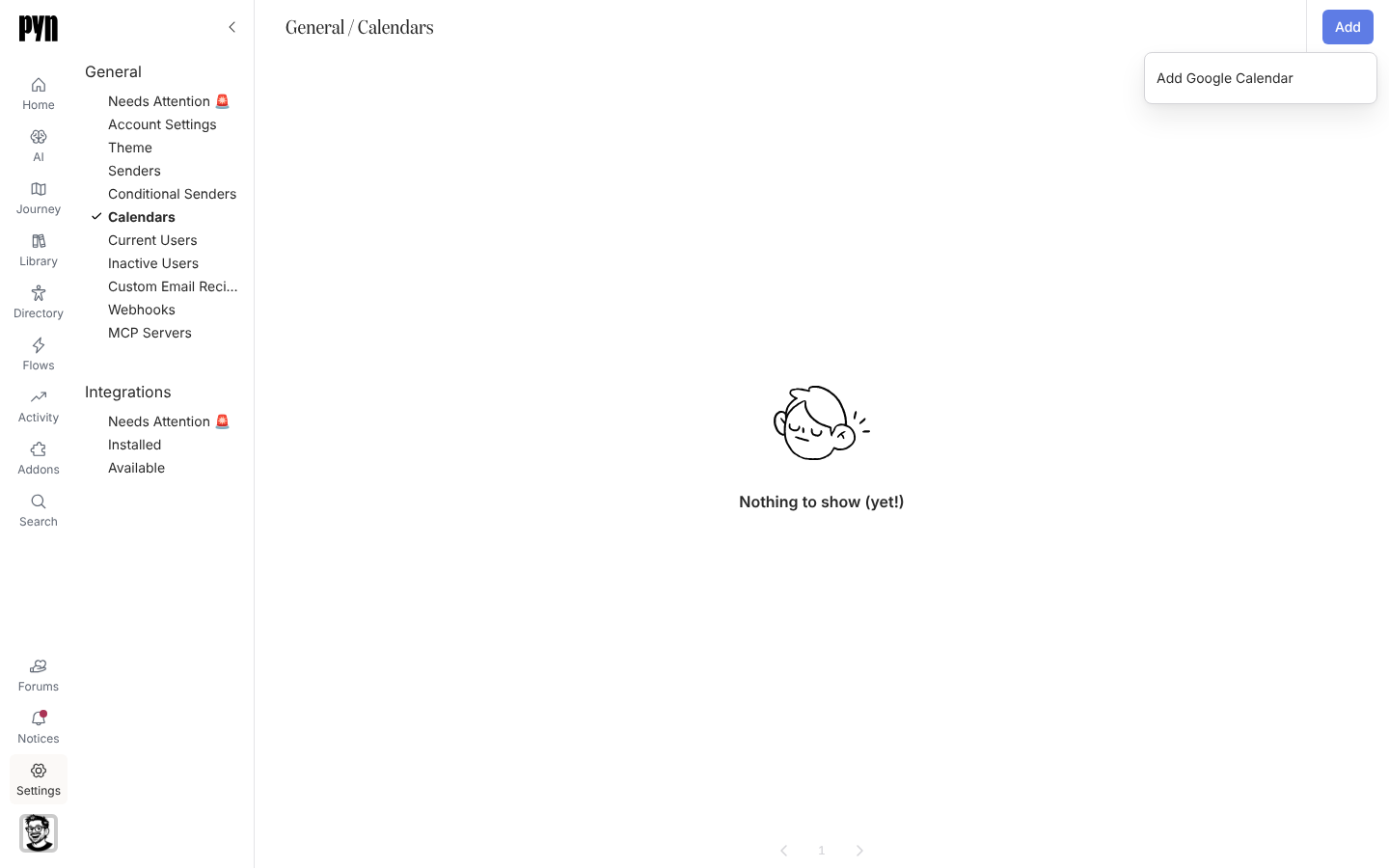
Open in Pyn Settings in de linkernavigatie, dan Calendars onder General.
-
Selecteer Add, dan Add Google Calendar. Kan Pyn de verbinding niet starten, dan meldt een dialoogvenster met de titel Add Google Calendar: “We could not start the Google Calendar connection. Please contact support.”
-
Google opent. Kies het account en selecteer Allow.
-
Pyn opent Setup your Google Calendar met de kop Select your calendar: “You’re connected! Select the calendar that events will be picked from. Make sure it’s a calendar with only public events.” Selecteer de agenda.
-
Je keert terug naar de weergave Calendars. Open de nieuwe rij; die leest “Pyn is syncing this calendar. This can take a few minutes.” totdat de afspraken binnenkomen.
-
Open in Pyn Settings in de linkernavigatie, dan Calendars onder General.
-
Selecteer Add, dan Add Outlook Calendar. Kan Pyn de verbinding niet starten, dan meldt een dialoogvenster met de titel Add Outlook Calendar: “We could not start the Outlook Calendar connection. Please contact support.”
-
Microsoft opent. Log in en accepteer de machtigingen.
-
Pyn opent Setup your Outlook Calendar met de kop Select your calendar. Selecteer de agenda die je wilt synchroniseren.
-
Je keert terug naar de weergave Calendars. Open de nieuwe rij; die leest “Pyn is syncing this calendar. This can take a few minutes.” totdat de afspraken binnenkomen.
Wat je zou moeten zien
Section titled “Wat je zou moeten zien”De rij toont Active en de naam en eigenaar van de agenda. Haar paneel toont de gesynchroniseerde afspraken gesorteerd op eerstvolgende keer, elk met dag en tijd. Voeg in Automations een stap Invite to Calendar Event toe en de afspraken verschijnen in zijn kiezer; totdat de eerste synchronisatie klaar is, leest het veld Event van de stap Syncing your calendar. Events will appear here shortly. en vult het zich vanzelf, en bij een agenda die opnieuw moet worden gekoppeld leest het Your calendar needs to be reconnected before its events can be listed. met een link terug naar Calendars. Blijft de lijst na een paar minuten leeg, open dan het menu … en selecteer Refresh Events, en een dialoogvenster met de titel Refresh Events meldt het als de afspraken niet konden worden ververst; toont de rij Error en zegt het paneel dat de agenda opnieuw moet worden geauthenticeerd, selecteer dan Reconnect en log opnieuw in met hetzelfde account.
Gerelateerd
Section titled “Gerelateerd”- Calendars voor hoe synchroniseren werkt.
- Google Workspace voor de integratie achter Google-agenda’s en -senders.
- Microsoft 365 voor Outlook-agenda’s en -senders.