

Een trigger kiezen
De trigger bepaalt wanneer een automation draait, voor wie hij draait en ten opzichte van welke datum de stappen worden gepland. Kies hem op basis van het moment waarvoor je ontwerpt: een datum in het medewerkersrecord, een wijziging in het organogram, een formulier dat iemand indient, een eigenschapswaarde of een rooster.
Voordat je begint
Section titled “Voordat je begint”- Bepaal wat de referentiedatum moet zijn. Stappen worden ten opzichte daarvan gepland, dus “3 dagen na” betekent 3 dagen na de startdatum voor een startdatumtrigger, maar 3 dagen na de dag waarop de trigger afging voor een Buddy Assigned- of Group Change-trigger.
- Heeft de automation al enrollments, dan raakt het wijzigen van de trigger die niet. Ze behouden hun referentiedatum en versie.
Welke familie je kiest
Section titled “Welke familie je kiest”| Je wilt dat de flow begint wanneer… | Familie | Trigger |
|---|---|---|
| Iemand in het HRIS verschijnt met een startdatum in de toekomst | Employee Lifecycle | Will be joining |
| De startdatum nadert | Employee Lifecycle | Pre-onboarding (gaat af op elke dag in de week ervoor, tot en met de startdatum) |
| Iemand begint | Employee Lifecycle | Start of Onboarding |
| Een einddatum is ingesteld en nadert | Employee Lifecycle | Off-boarding (de dag ervoor) |
| Een werkjubileum nadert | Dates and Schedules | Upcoming Anniversary, Upcoming Milestone Anniversary |
| Een verjaardag nadert | Templatecatalogus | Birthday celebration of Birthday opt-in (zie de opmerking hieronder) |
| Dezelfde dag elke week, maand of elk jaar | Dates and Schedules | Recurring Trigger |
| Een buddy wordt genomineerd | Team and Org Changes | Buddy Assigned |
| Iemand zijn of haar eerste directe teamlid krijgt | Team and Org Changes | Promoted to Manager |
| De manager van iemand verandert | Team and Org Changes | Change of Manager |
| Iemand in een door jou gekozen groep komt of die verlaat | Team and Org Changes | Group Change |
| Het land van iemand verandert | Team and Org Changes | Change of Location |
| Iemand wordt gematcht aan zijn of haar Slack-account | Team and Org Changes | Connected to Slack |
| Een gepubliceerd formulier wordt ingediend | Form Submission | het formulier |
| Een datumeigenschap zoals Probation End Date wordt bereikt, of een tekst- of ja/nee-eigenschap met een waarde overeenkomt | Employee Properties | de eigenschap |
| Bob een medewerkersgebeurtenis meldt via de HiBob-webhook, waar dat voor je workspace is ingeschakeld | HiBob Webhook | het gebeurtenistype, zoals employee.updated |
| Je mensen zelf inschrijft | Other | No trigger |
| Een extern systeem mensen inschrijft | Other | Custom trigger |
Stappen
Section titled “Stappen”-
Open in Pyn Flows in de linkernavigatie, dan Automations, en selecteer de automation. Voor een nieuwe automation selecteer je Create New; de kiezer opent meteen.
-
Bij een bestaande automation selecteer je de triggerkaart bovenaan het canvas om het triggerzijpaneel te openen, en open je dan het menu … in de kop van het zijpaneel en selecteer je Change Trigger. Bij een datumtrigger eindigt de eerste regel van het tabblad Configure met een link Change trigger die dezelfde kiezer opent.
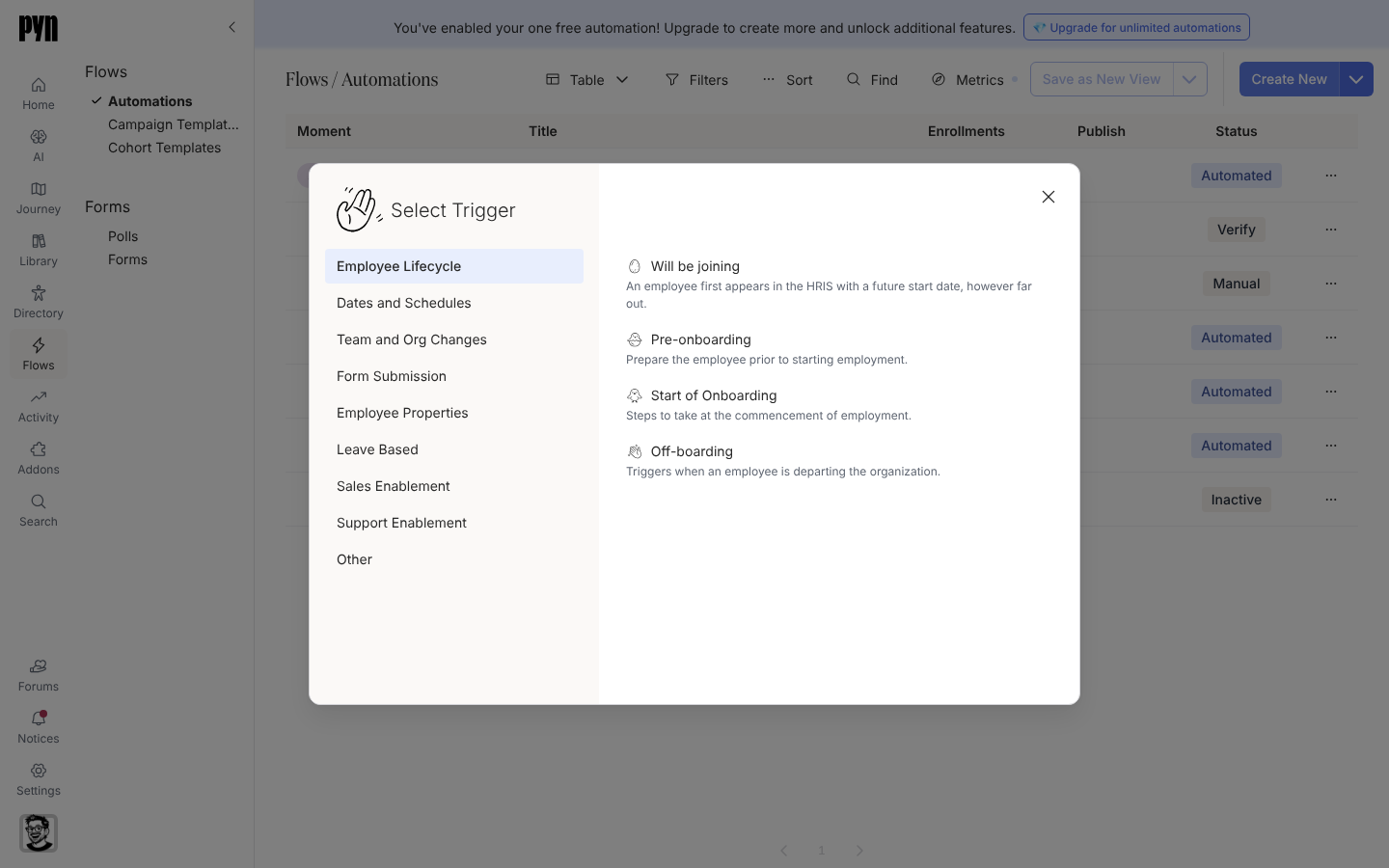
Select Trigger lists the categories on the left and each category's triggers with a one-line description. -
Selecteer een categorie links in Select Trigger. Elke rij toont de naam van de trigger en een beschrijving van één regel. Een grijze rij is niet te selecteren: de categorieën Leave Based, Sales Enablement en Support Enablement tonen de banner “Some triggers are only available with the associated integration and plan”, en elke trigger erin is inactief.
-
Selecteer de trigger. Voor Form Submission kies je het formulier uit de lijst die No selection toont en selecteer je dan Done. Voor Employee Properties kies je de eigenschap, typ je voor een teksteigenschap de waarde die moet overeenkomen, en selecteer je Done. Voor HiBob Webhook typ je het Webhook Type dat Bob stuurt (bijvoorbeeld
employee.updated), optioneel een Filter Key en Filter Value die de levering moet bevatten, en selecteer je Done. -
Het tabblad Configure van het zijpaneel toont nu de instellingen van de trigger; de andere tabbladen zijn Audience, Exit conditions en Advanced. Volg de handleiding voor zijn familie: datumtrigger, terugkerende trigger, groepswijziging, teamwijziging, formulierinzending, medewerkerseigenschap, HiBob-webhook of geen trigger.
-
Selecteer Publish zodat de nieuwe trigger van kracht wordt. Een automation in Manual overzetten op een Form Submission- of HiBob Webhook-trigger zet hem ook in Verification.
Wat je zou moeten zien
Section titled “Wat je zou moeten zien”De triggerkaart bovenaan het canvas toont de naam van de trigger en, voor datum-, groeps-, team- en No trigger-kaarten, zijn emoji. Voor een datumtrigger toont hij ook de offset en de herhaling, bijvoorbeeld the day of just once, of 1 week before every year.
Gerelateerd
Section titled “Gerelateerd”- Triggercatalogus voor elke trigger met zijn standaardwaarden.
- Een datumtrigger instellen voor offsets en herhaling.
- Een trigger voor teamwijzigingen instellen voor buddy-, manager-, locatie- en Slack-triggers.
- Een flow starten vanuit een formulierinzending voor formulieren.