

Een sender kiezen
Van wie een bericht komt bepaalt hoe het landt. Een welkom vanaf het eigen adres van de CEO, een seintje van Pyn Bot en een beleidsupdate van people@ zijn elk op hun plek. Elke berichtstap heeft een veld From dat een van de senders van de workspace kiest.
Voordat je begint
Section titled “Voordat je begint”- Om senders toe te voegen onder Settings ben je Admin. Power Users kiezen uit de senders die er zijn.
Stappen
Section titled “Stappen”-
Open in Pyn de automation vanuit Flows, Automations, en selecteer de stap.
-
Selecteer op Configure het veld From (er staat Choose sender totdat je er een kiest). De lijst toont de senders die bij het medium van de stap passen: Slack-senders op een Slack-stap, mailboxen en geverifieerde adressen op een e-mailstap. Bestaan er conditional senders, dan heeft de lijst twee secties, Senders en Conditional Senders.
-
Selecteer de sender. Op een Slack-stap toont de editor de avatar en naam van de sender boven het bericht.
-
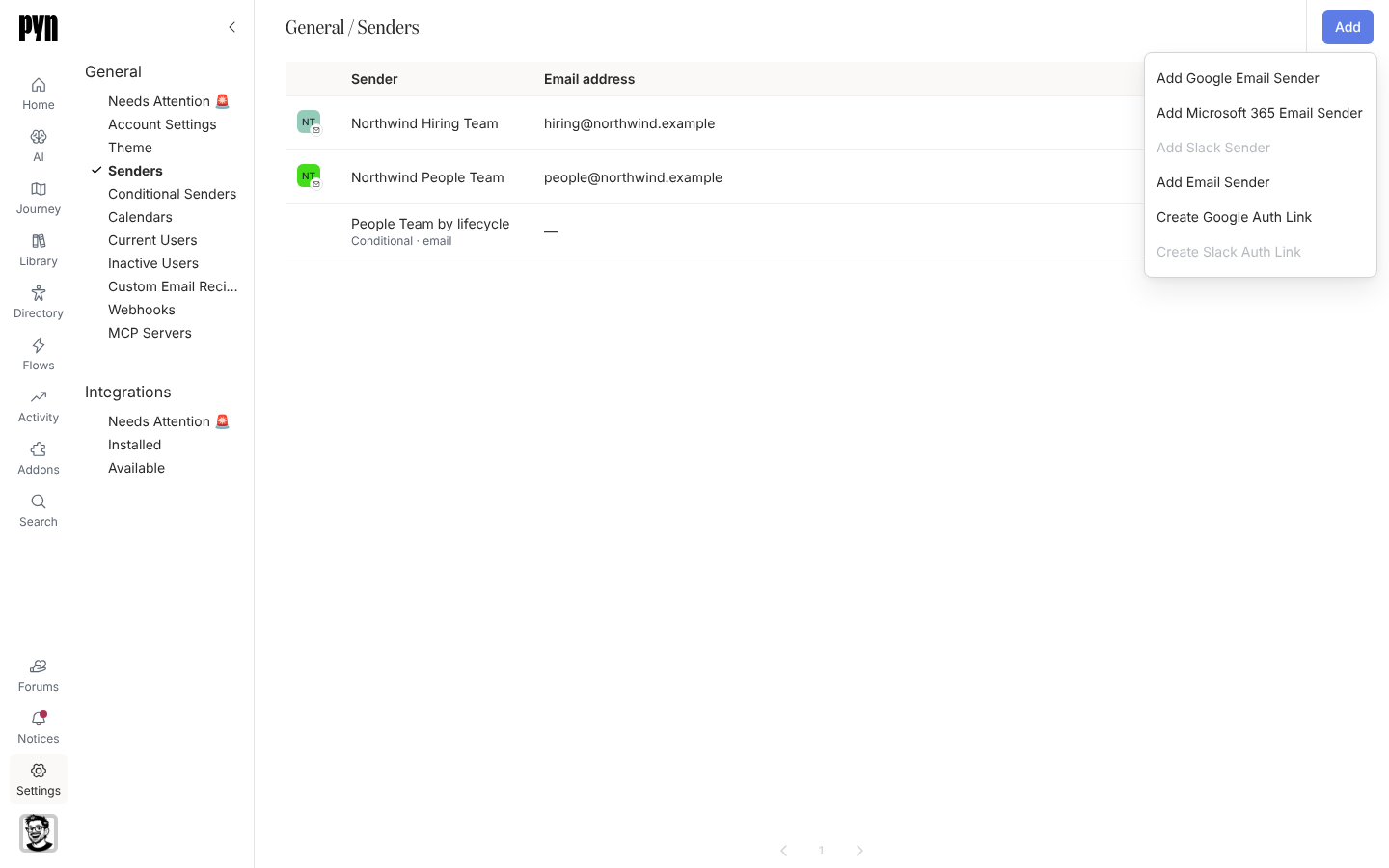
Ontbreekt de sender die je nodig hebt, open dan Settings, selecteer Senders en selecteer Add rechtsboven. Het menu biedt Add Google Email Sender, Add Slack Sender (één item per gekoppelde Slack-workspace), Create Google Auth Link en Create Slack Auth Link, plus Add Microsoft 365 Email Sender en Add Email Sender (een adres op een geverifieerd domein) waar die voor je workspace zijn ingeschakeld. De Slack-items zijn uitgegrijsd totdat er een Slack-workspace is gekoppeld.
-
Kies voor een sender van iemand anders, zoals de CEO, een auth-link. Pyn geeft je een link, drie dagen geldig, eenmalig te gebruiken en alleen door het e-mailadres dat je invoert, die de persoon opent om het eigen Google- of Slack-account als sender te koppelen zonder in Pyn in te loggen.
-
Terug op de stap selecteer je opnieuw From en kies je de nieuwe sender.
Soorten senders
Section titled “Soorten senders”| Sender | Medium | Waar hij vandaan komt |
|---|---|---|
| Pyn Bot | Slack | Geïnstalleerd met de Slack-integratie. |
| Een Slack-gebruiker | Slack | Add Slack Sender door die gebruiker, of een Slack-auth-link. |
| Google Workspace-mailbox | Add Google Email Sender door de eigenaar van de mailbox, of een Google-auth-link. Zie Google Workspace. | |
| Microsoft 365-mailbox | Add Microsoft 365 Email Sender. Zie Microsoft 365. | |
| Geverifieerde e-mailsender | Add Email Sender: een adres op een domein dat je met DNS-records hebt geverifieerd. Zie Email. | |
| Conditional sender | E-mail, Slack of Teams | Regels die per ontvanger een van bovenstaande kiezen. Zie Een conditional sender maken. |
Wat je zou moeten zien
Section titled “Wat je zou moeten zien”De stap toont de sender onder From, en een test vanuit Preview komt binnen van die identiteit. Een sender die opnieuw gekoppeld moet worden staat gemarkeerd onder Settings, Needs Attention, en stappen die hem gebruiken worden niet verstuurd totdat het is opgelost. Bij het archiveren van een sender waarschuwt Pyn Sends on these steps will fail once this sender is archived: met de lijst stappen.
Gerelateerd
Section titled “Gerelateerd”- Een conditional sender maken om per doelgroep vanaf verschillende mensen te versturen.
- Email voor mailboxen en geverifieerde domeinen.
- Slack voor Pyn Bot en persoonlijke Slack-senders.
- Settings, General voor de weergaven Senders en Needs Attention.