

Je journeykaart bouwen
Doel: maak van de start-Journey het plan van je bedrijf: een bord dat alleen de momenten toont die je draait of wilt draaien, zegt hoe goed elk is gedekt, en achter elk moment met hoge prioriteit een flow heeft.
Tijd: ongeveer 30 minuten voor een eerste ronde. De meeste teams komen er elk kwartaal op terug.
Je eindigt met:
- een bord met de categorieën en momenten die op jou van toepassing zijn, in de volgorde waarin medewerkers ze tegenkomen;
- een Current State, Priority, Level of Effort, Department en Owner bij elk moment dat je hebt behouden;
- een opgeslagen weergave “Gaten” met de momenten met hoge prioriteit die je nog niet dekt;
- minstens één flow gekoppeld aan een moment met hoge prioriteit, gemaakt vanuit de templatecatalogus.
Voordat je begint
Section titled “Voordat je begint”- Je bent admin van de workspace. Iedereen kan de Journey lezen, maar hem wijzigen vereist de rol Admin.
- Er staan medewerkersgegevens in de workspace: koppel eerst je HRIS of upload een medewerkersbestand; zie Integrations.
- Houd de mensen bij de hand die eigenaar van momenten worden: Owner en Stakeholders worden gekozen uit de gebruikers en gebruikersgroepen van de workspace.
1. Lees de startkaart
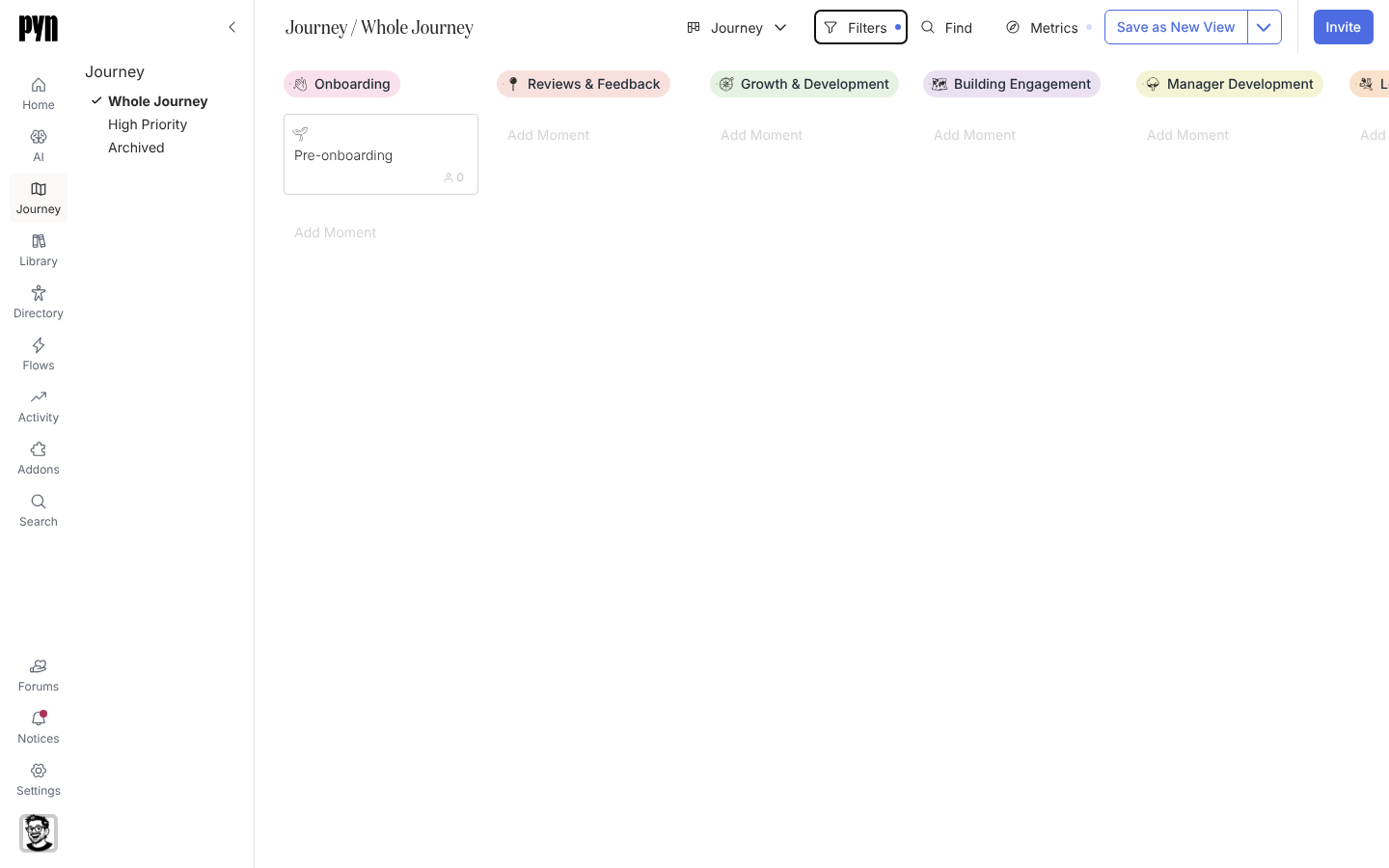
Section titled “1. Lees de startkaart”De journeykaart is ingedeeld in categorieën, zoals Onboarding, Reviews & Feedback, Growth & Development, Building Engagement, Manager Development, Leave and Life Events, Org-wide Campaigns en Offboarding & Alumni, elk met de momenten die de meeste bedrijven draaien.
-
Open in Pyn Journey in de linkernavigatie. Het bord opent op Whole Journey.
-
Scrol één keer over het bord, van links naar rechts, en lees de kolomkoppen en de kaarten. Elke kaart is een moment; de badge toont hoeveel medewerkers in de laatste 30 dagen in dat moment zaten.
-
Selecteer een willekeurige kaart om haar paneel rechts te openen, en selecteer dan de tabbladen: Details voor de eigenschappen, Flows voor wat is gekoppeld, Activity voor enrollments, Content voor librarycontent.
-
Sluit het paneel.
Verander nog niets. De eerste ronde is bedoeld om te herkennen wat er al staat.
2. Snoei de journeykaart tot wat bij je bedrijf past
Section titled “2. Snoei de journeykaart tot wat bij je bedrijf past”-
Werk kolom voor kolom. Voor een moment dat je niet draait en niet gaat draaien, selecteer je de kaart, dan Actions in de paneelkop, dan Archive, en bevestig je. De kaart verdwijnt van het bord. (Jury duty en Alumni recruitment zijn veelvoorkomende eerste keuzes.)
-
Voor een hele categorie die je niet draait, open je het paneel van de categorie via de chip met haar kop en archiveer je haar op dezelfde manier.
-
Voor een ervaring die ontbreekt, selecteer je Add Moment onderaan de juiste kolom, typ je de titel en druk je op Enter. Heeft ze een nieuwe kolom nodig, selecteer dan Add Category aan het rechteruiteinde van het bord, geef de categorie een naam in het paneel dat opent, en voeg er daarna momenten aan toe.
-
Sleep kaarten omhoog en omlaag, en tussen kolommen, totdat de momenten in elke kolom in de volgorde staan waarin medewerkers ze beleven. Sleep kolomkoppen om de categorieën te ordenen.
3. Markeer hoe goed je elk moment dekt
Section titled “3. Markeer hoe goed je elk moment dekt”-
Selecteer de eerste kaart op het bord. Zet op Details Current State op We have this, Needs improvement of Do not have this yet. Laat Unknown alleen staan wanneer niemand in de kamer het weet.
-
Zet Level of Effort op hoeveel werk verbeteren zou kosten: Low, Medium of High.
-
Zet Department op het verantwoordelijke team en Owner op de persoon die eindverantwoordelijk is. Voeg Stakeholders toe als andere teams erbij betrokken zijn.
-
Sluit het paneel en herhaal dit voor elke kaart. Elke waarde wordt opgeslagen zodra je haar kiest, dus je kunt altijd stoppen en later verdergaan.
Dit is het langste hoofdstuk. Veertig momenten van elk ongeveer een halve minuut is twintig minuten; het samen met de eigenaren van de momenten doen is sneller en eerlijker dan alleen.
4. Bepaal wat ertoe doet
Section titled “4. Bepaal wat ertoe doet”-
Open Filters bovenaan het bord en beweeg over Current State. Elke waarde is in het begin aangevinkt, dus selecteer Clear All en vink dan Needs improvement en Do not have this yet aan. Het bord beperkt zich tot je gaten.
-
Loop de overgebleven kaarten langs en stel bij elke kaart Priority in: High priority voor de paar die je dit kwartaal oplost, Medium priority voor de volgende golf, Low priority voor de rest. Een vuistregel: hoge prioriteit gaat naar momenten die veel medewerkers bereiken of een risico met zich meebrengen (eerste dag, verlof, vertrek), en naar gaten met een Low of Medium inspanning.
-
Beweeg over Priority in Filters, selecteer Clear All en vink High priority aan. Je kijkt nu naar de momenten die er het meest toe doen en niet gedekt zijn.
-
Selecteer Save as New View. De weergave opent en verschijnt in de linkerbalk als Whole Journey*; selecteer de weergavetypeknop (die Journey leest), dan Rename View, en noem hem “Gaten”.
De vooraf ingestelde weergave High Priority toont alles wat je als hoge prioriteit hebt gemarkeerd, gedekt of niet; je weergave “Gaten” toont alleen de ongedekte. Beide worden bijgewerkt terwijl je eigenschappen wijzigt.
5. Zet een flow achter elk moment met hoge prioriteit
Section titled “5. Zet een flow achter elk moment met hoge prioriteit”-
Selecteer in je weergave “Gaten” de eerste kaart.
-
Selecteer het tabblad Flows. Zoek onder Templates een catalogusflow die past en selecteer Add. De flow verschijnt in de lijst erboven.
-
Selecteer hem om hem in Flows te openen. Controleer de trigger en de doelgroep, lees elke stap, pas de sender en de formulering aan naar jouw toon, publiceer hem dan en stel zijn modus in. Automations legt elk van deze onderdelen uit.
-
Selecteer Back linksboven in de editor om terug te gaan naar het paneel van het moment, selecteer dan zijn tabblad Content en voeg de cataloguscontent toe waar de stappen van de flow naar linken; open die dan, bewerk die en selecteer Publish.
-
Draait de flow, zet dan de Current State van het moment op We have this. Het verdwijnt uit je weergave “Gaten”.
-
Herhaal dit voor elke kaart in de weergave. Past geen enkel template, selecteer dan Create flow op het tabblad Flows om in Flows een automation vanaf nul te beginnen en er dit moment aan toe te wijzen.
6. Houd de journeykaart eerlijk
Section titled “6. Houd de journeykaart eerlijk”-
Open Metrics, zet Metric op Deliveries en Date Range op last 90 days, en lees de badges: momenten met flows tonen getallen, momenten zonder blijven op nul. Sla dit ook als weergave op als je erover rapporteert.
-
Ga elk kwartaal terug naar “Gaten”, zet de volgende momenten op High priority en herhaal hoofdstuk 5.
-
Selecteer de weergavetypeknop, dan Export, om het bord als afbeelding te downloaden voor je volgende update aan de leiding.
Gerelateerd
Section titled “Gerelateerd”- De eigenschappen van een moment instellen en Eigenschappen van momenten voor de betekenis van elke optie die je hebt gebruikt.
- De journeykaart filteren en Een weergave opslaan om weergaven per afdeling of eigenaar te bouwen.
- Een flow of content aan een moment koppelen voor het momentpaneel in detail.
- Automations om de flows die je hebt toegevoegd af te maken, en Content om de content te bewerken waar ze naar linken.