

Medewerkers exporteren
Je wilt de lijst in een spreadsheet: om tijdzones te controleren, om de volgende Employee File-upload te beginnen vanuit wat Pyn heeft, of om die aan iemand zonder Pyn-login te geven. Exporteren schrijft de kolommen van de tabel naar een CSV en levert die als download in Notices.
Voordat je begint
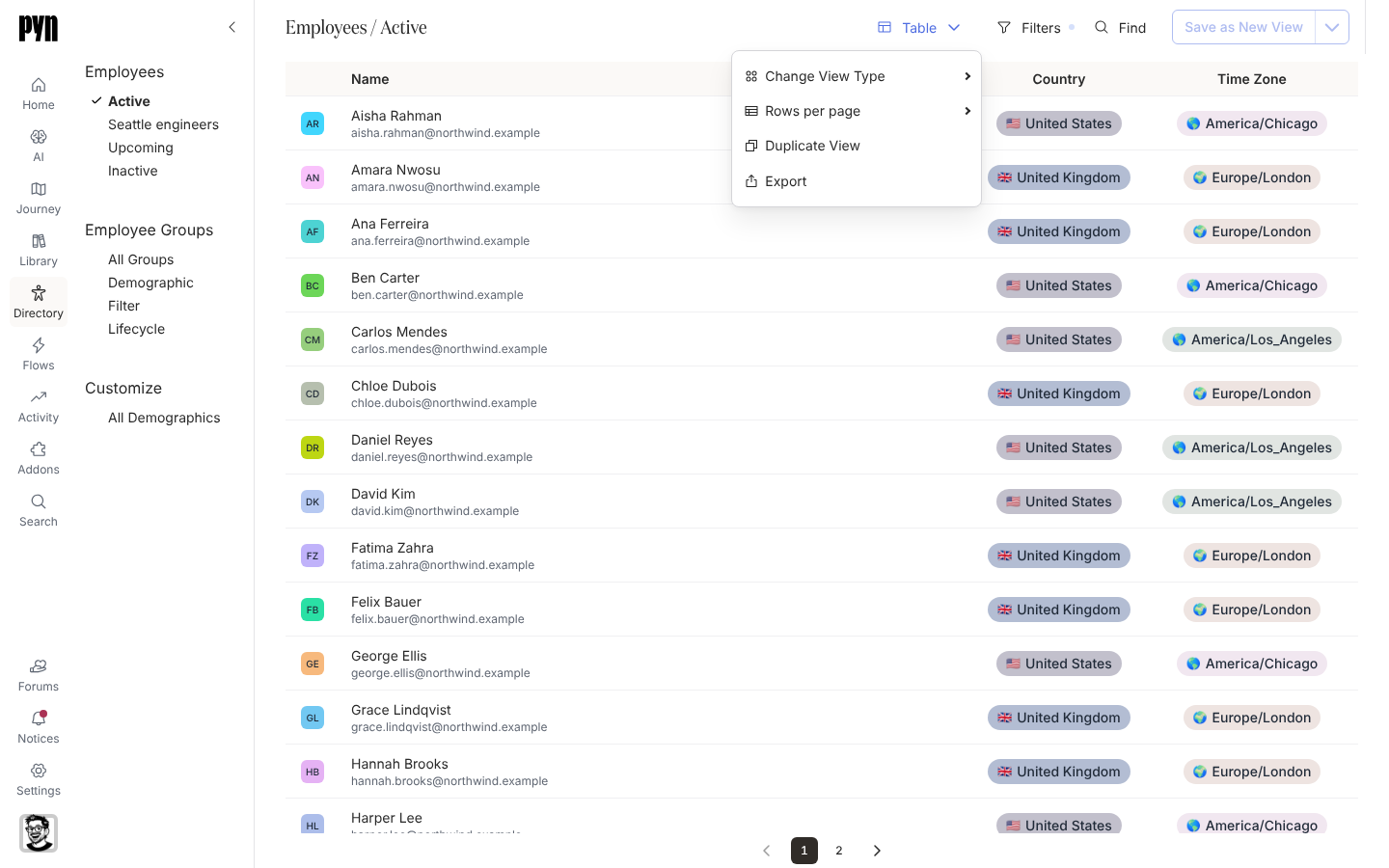
Section titled “Voordat je begint”- De weergave is een Table met kolommen die je hebt opgeslagen. De ingebouwde weergave Active heeft de kolommen, maar geen eigen Export; selecteer daarom eerst Duplicate View in haar weergavemenu: de kopie, Active*, behoudt de kolommen van Active, opent meteen, en je kunt haar hernoemen en haar filters wijzigen. Een weergave zonder ingestelde kolommen, zoals Upcoming, kun je niet exporteren.
Stappen
Section titled “Stappen”-
Open in Pyn Directory in de linkernavigatie en selecteer de opgeslagen weergave die je wilt exporteren, bijvoorbeeld de kopie van Active die je onder Employees hebt gemaakt.
-
Open het menu voor het weergavetype: de knop bovenaan met de tekst Table.
-
Selecteer Export. Er verandert niets op de pagina; het bestand komt aan als de notice in stap 4.
-
Open Notices in de linkernavigatie. Wanneer het bestand klaar is, toont een notice Seattle engineers_2026-10-22.csv is ready to download (de titel van de weergave en de datum van vandaag) met een tijdstip bij Expires.
-
Selecteer Download.
Wat je zou moeten zien
Section titled “Wat je zou moeten zien”Een CSV in je downloads met één rij per medewerker in de weergave en een kolom per tabelkolom. Om hem te gebruiken voor een Employee File-upload voeg je de kolom employeeId toe en hernoem je de koppen naar de eigenschapssleutels in Eigenschappen van medewerkers.
Gerelateerd
Section titled “Gerelateerd”- Een export downloaden voor de kant van Notices.
- Medewerkers uploaden uit een spreadsheet om een bewerkte export terug te sturen.
- De medewerkers van een groep exporteren voor de leden van één groep, rechtstreeks naar je downloads.