

Een direct-messagestap toevoegen
Je wilt dat een bericht in Slack landt, waar de persoon al zit: een welkom op dag één, een seintje aan een manager, een berichtje aan een buddy. Een Send Direct Message-stap stuurt een Slack-DM naar één persoon die wordt afgeleid van de ingeschreven medewerker.
Voordat je begint
Section titled “Voordat je begint”- Slack is aan de workspace gekoppeld. Zie Slack.
- Je bent Power User, Admin of Owner, en de automation of campaign bestaat. Voor het publiceren van de automation is een Admin of Owner nodig.
Stappen
Section titled “Stappen”-
Open in Pyn Flows in de linkernavigatie, selecteer Automations en dan de automation.
-
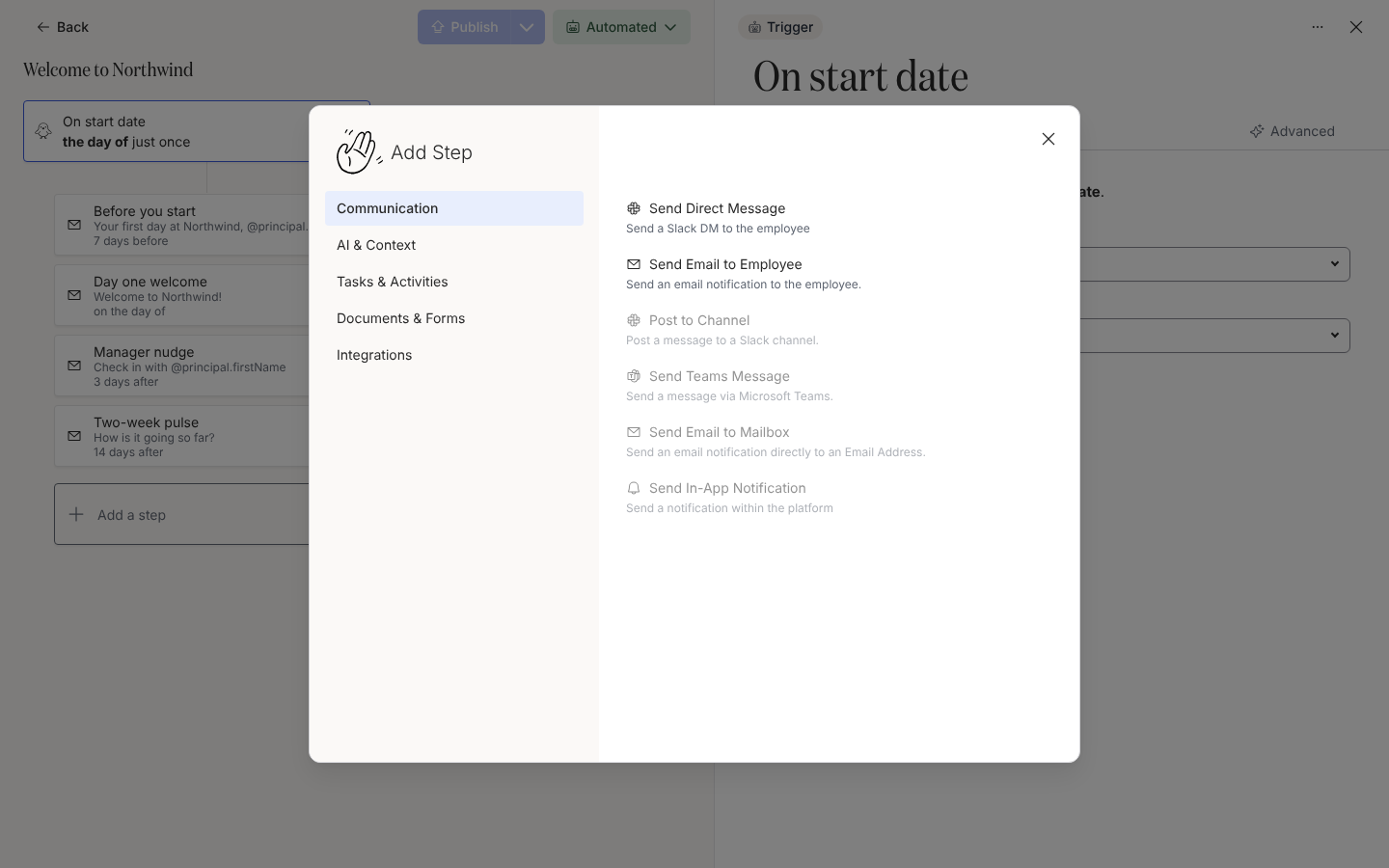
Selecteer Add a step. Selecteer in het dialoogvenster Add Step, onder Communication, de optie Send Direct Message. De stap verschijnt in de lijst en opent in het zijpaneel.
-
Selecteer het potlood naast de titel, geef de stap een naam, bijvoorbeeld
Day one hello, en druk op Enter. -
Kies onder Schedule wanneer de stap wordt verstuurd ten opzichte van de referentiedatum, het tijdstip (at) waarop en de tijdzone (in) waarin dat tijdstip wordt gelezen. Een stap inplannen legt elke optie uit.
-
Kies onder From voor Pyn Bot, een gekoppelde Slack-gebruiker of, onder Conditional Senders, een conditional sender. De naam en avatar van de sender verschijnen boven de editor, zodat je ziet hoe het bericht eruit komt te zien.
-
Kies onder To wie het ontvangt: Employee, Buddy, HRBP, Manager of Skip-level Manager, of, onder Conditional Recipients, een regelset die de workspace heeft gedefinieerd. Om iemand in kopie te zetten selecteer je Cc naast To en voeg je zoveel Cc-ontvangers toe als je nodig hebt; elk krijgt een eigen kopie, zonder knoppen om iets af te handelen. Zie Ontvangers en Cc kiezen.
-
Schrijf het bericht. Typ
@om een token in te voegen, zoals@principal.preferredName, en gebruik Insert widget voor een knop, een formulier of een Mention Principal-pil. Zie Een bericht opmaken. -
Selecteer Preview, kies een medewerker onder Preview for principal en dan Send a test to yourself. Leest het goed, dan selecteert een Admin of Owner Publish bovenaan de automation.
Wat je zou moeten zien
Section titled “Wat je zou moeten zien”De stapkaart toont je titel en de planning, en de kop van het zijpaneel toont Enabled. Je test komt in Slack binnen van de sender die je hebt gekozen, met de tokens voor jou ingevuld. Zodra de automation is gepubliceerd, toont elke enrollment de stap onder Enrollments met een delivery Scheduled totdat die wordt verstuurd.
Gerelateerd
Section titled “Gerelateerd”- Een sender kiezen voor Pyn Bot, persoonlijke Slack-senders en auth-links.
- Een bericht opmaken voor tokens, mentions, knoppen en media.
- In een kanaal posten wanneer het bericht voor een heel kanaal is.
- Een direct message per e-mail versturen wanneer iemand niet in Slack zit zodat mensen zonder Slack-account het bericht toch krijgen.
- Slack om de workspace te koppelen.