

Een custom bot toevoegen
Je wilt dat berichten van @PeopleTeam komen in plaats van van de Pyn Bot of een persoon. Een custom bot is een Slack-app die je in je workspace aanmaakt vanuit een manifest dat Pyn je geeft; je plakt het bottoken ervan in Pyn en hij verschijnt als sender.
Voordat je begint
Section titled “Voordat je begint”- De Slack-integratie is Active onder Settings > Integrations.
- Jij, of een Slack-workspacebeheerder die met je meewerkt, kunt apps aanmaken op
api.slack.com/apps.
Stappen
Section titled “Stappen”-
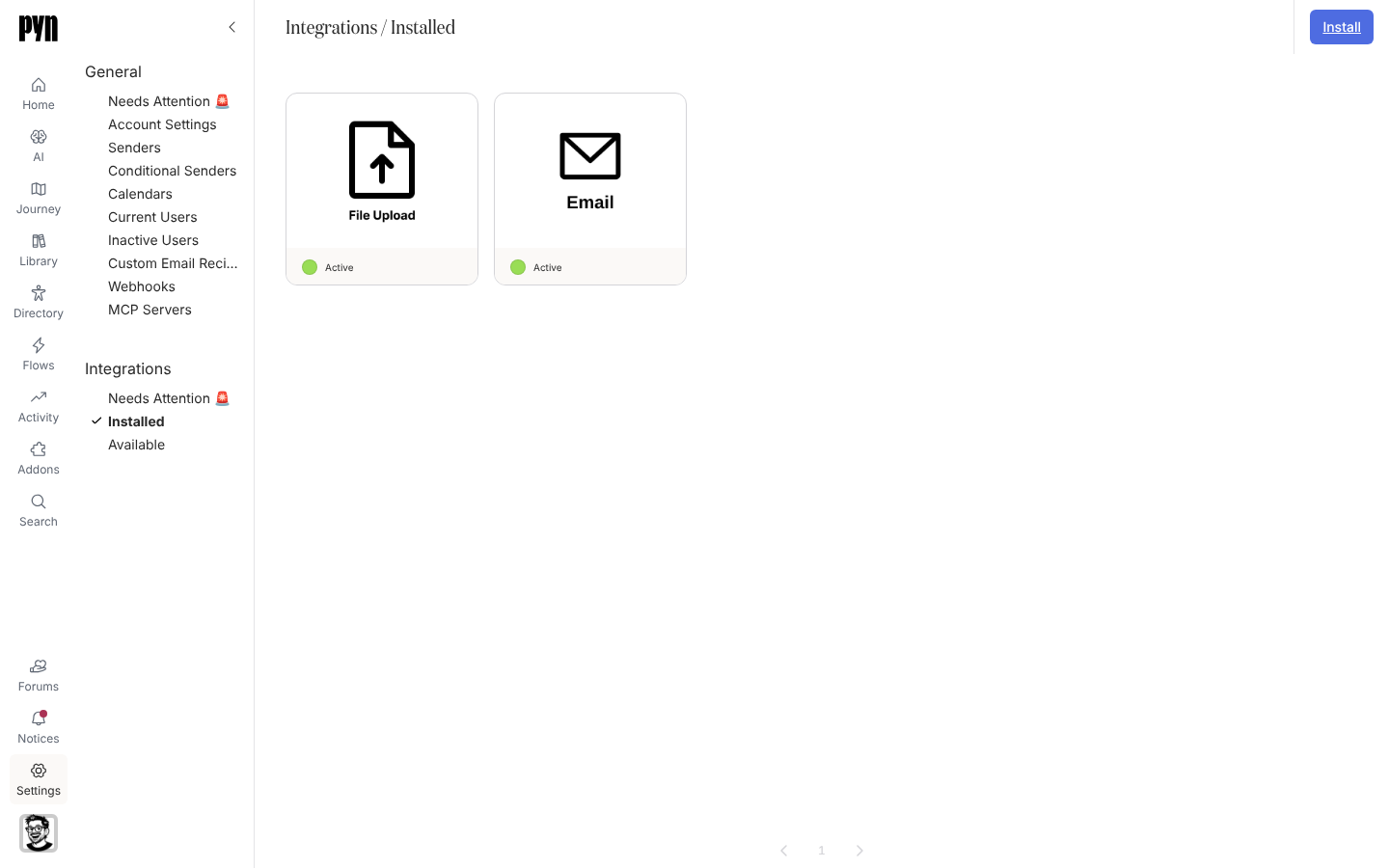
Open in Pyn Settings in de linkernavigatie, dan Installed onder Integrations, en selecteer de tegel Slack.
-
Open het menu … en selecteer Add custom bot.
-
Klap Slack set up uit en selecteer Copy manifest. Het manifest vraagt
channels:read,channels:write.invites,chat:write,groups:read,groups:write.invitesenim:writevoor de bot. -
Ga in Slack naar
api.slack.com/apps, selecteer Create New App en dan From a manifest. Kies de workspace, plak het manifest op het tabblad YAML en rond het aanmaken van de app af. Vervang beide kerenCHANGEME_Namedoor de naam van de bot. -
Installeer de app in de workspace en stel onder Basic Information de weergavenaam, beschrijving en het icoon in.
-
Kopieer onder OAuth & Permissions het Bot User OAuth Token (het begint met
xoxb-). -
Terug in Pyn plak je het in Bot Token en selecteer je Add.
Wat je zou moeten zien
Section titled “Wat je zou moeten zien”De bot verschijnt onder Settings > General > Senders met status Active en in de lijst From van Slack-stappen in Automations. Weigert Pyn het token, dan toont het dialoogvenster “We could not add the custom bot. Please check the token and try again.” of de eigen reden van Slack; controleer of je het bottoken hebt gekopieerd, en niet het signing secret of een xoxp--gebruikerstoken.
Gerelateerd
Section titled “Gerelateerd”- Slack voor de integratie zelf.
- Senders om de bot te testen of te archiveren.
- Automations om vanuit de bot te versturen.