

Inloggen met Google of Microsoft
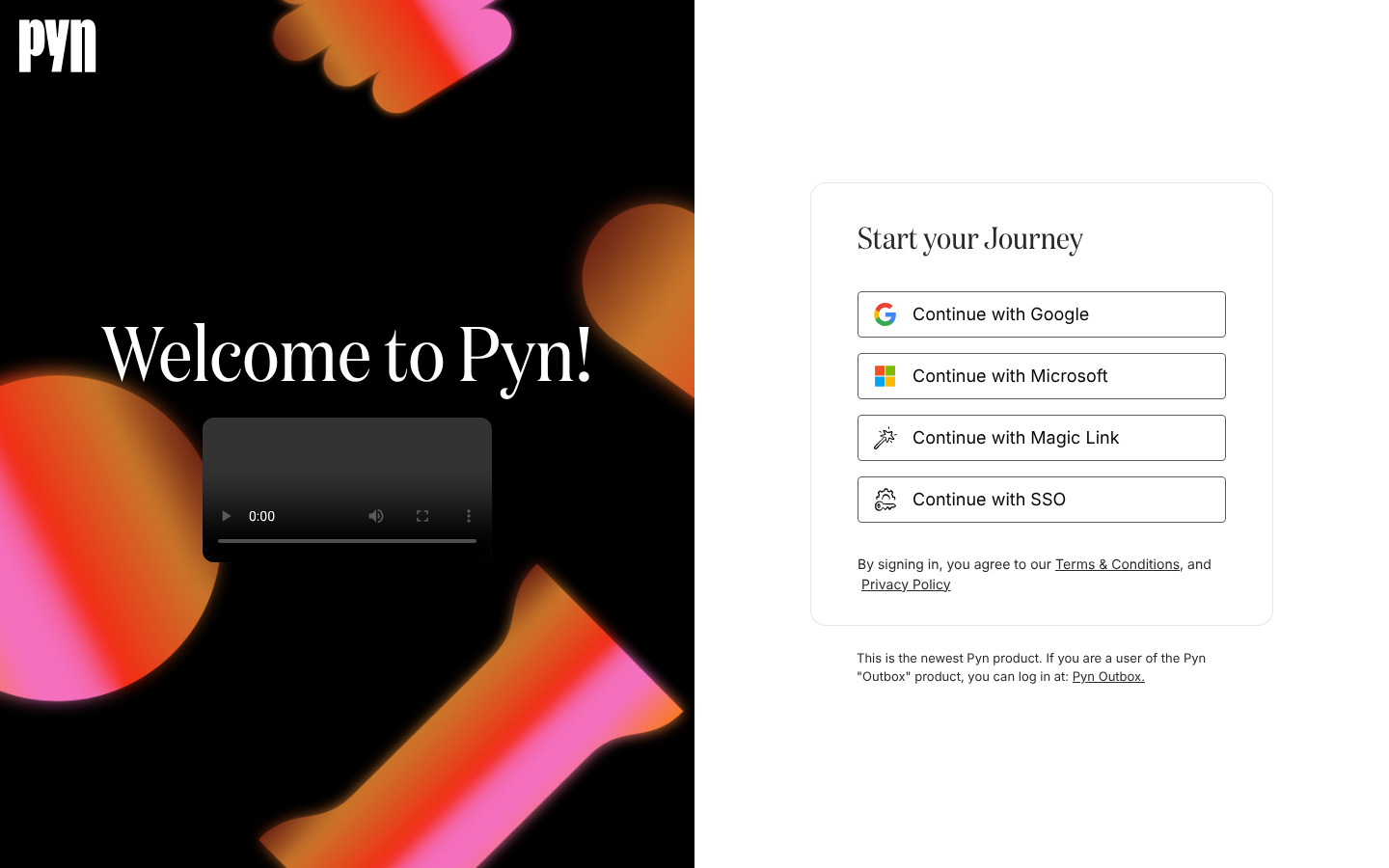
Je hebt een Google Workspace- of Microsoft 365-werkaccount en wilt de snelste weg naar Pyn. Eén klik stuurt je naar je provider, die bevestigt wie je bent en je terugbrengt naar je workspace.
Voordat je begint
Section titled “Voordat je begint”- Je bent uitgenodigd in een workspace op hetzelfde e-mailadres als je Google- of Microsoft-account, of je staat op het punt de eerste workspace voor je bedrijf te maken.
- Je browser staat pop-ups en doorverwijzingen toe vanaf
accounts.google.comoflogin.microsoftonline.com.
Stappen
Section titled “Stappen”-
Open
https://app.pyn.ai/sign-inin je browser. De pagina heeft de kop Start your Journey. -
Selecteer Continue with Google of Continue with Microsoft.
-
Kies het werkaccount dat hoort bij het e-mailadres waarmee je bent uitgenodigd, en keur de login goed als je provider daarom vraagt.
-
Wacht op het scherm Signing In terwijl Pyn je workspaces zoekt.
Wat je zou moeten zien
Section titled “Wat je zou moeten zien”Bij één workspace beland je op Home, begroet met je naam. Bij meerdere zie je Switch Workspace; bij geen enkele zie je Create a Workspace for your team. Je avatar linksonder toont de foto van je Google-account. Microsoft levert geen foto, dus na een Microsoft-login toont de avatar de eerste letter van je naam totdat een andere bron er een levert.
Problemen oplossen
Section titled “Problemen oplossen”- Je provider weigert de login. Sommige organisaties beperken welke apps Microsoft- of Google-inloggegevens mogen gebruiken. Vraag je IT-beheerder om Pyn (
app.pyn.ai) toe te staan. - Je belandt op Create a Workspace for your team, maar iemand heeft je wel uitgenodigd. De uitnodiging ging naar een ander adres. Log uit en gebruik een magic link naar het uitgenodigde adres, of vraag de admin om het adres uit te nodigen dat je bij Google of Microsoft gebruikt.
Gerelateerd
Section titled “Gerelateerd”- Inloggen voor de andere opties en wat er na het inloggen gebeurt.
- Inloggen met een magic link wanneer je adres geen Google- of Microsoft-account is.
- Een inlogprobleem oplossen voor elke melding die de inlogpagina kan tonen.