

Een categorie toevoegen
Je wilt een nieuwe kolom op de Journey, bijvoorbeeld “Interne mobiliteit” of “Welzijn”, zodat de momenten ervan een plek hebben. Een categorie wordt leeg aangemaakt en opent meteen, zodat je haar een naam kunt geven.
Voordat je begint
Section titled “Voordat je begint”- Je bent admin van de workspace. Iedereen kan de Journey lezen, maar categorieën en momenten toevoegen, verplaatsen en archiveren vereist de rol Admin.
Stappen
Section titled “Stappen”-
Open in Pyn Journey in de linkernavigatie. Het bord opent op Whole Journey.
-
Scrol naar het rechteruiteinde van het bord en selecteer Add Category.
-
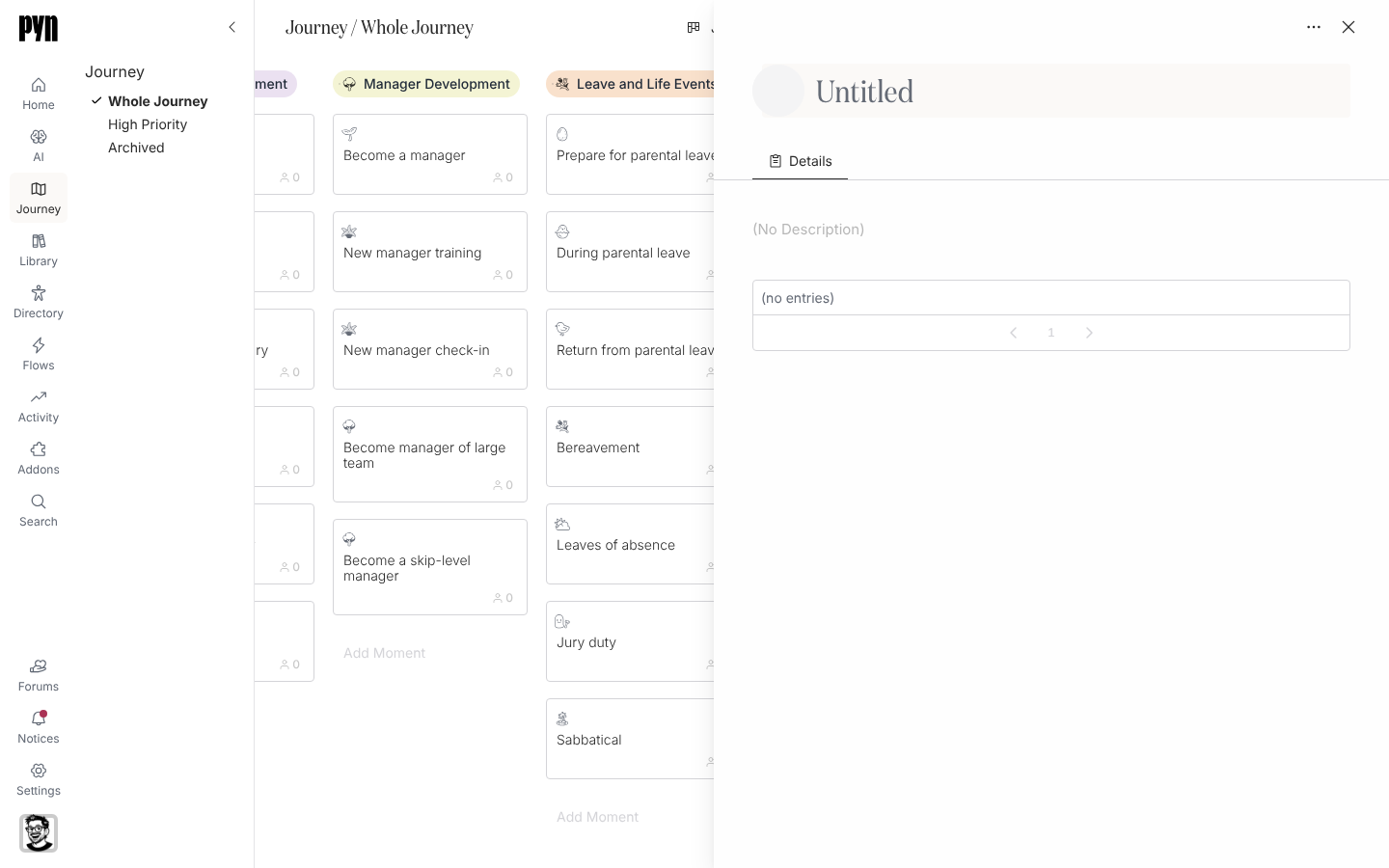
Een nieuwe kolom verschijnt en haar paneel opent aan de rechterkant. Selecteer de titel bovenaan het paneel en typ de naam van de categorie.
-
Selecteer de emoji bovenaan het paneel om een emoji en een kleur tegelijk te kiezen. De kleur kleurt de hele kolom.
-
Selecteer in Details (No Description) en schrijf wat deze fase van de journey omvat.
-
Sluit het paneel. Wijzigingen worden opgeslagen terwijl je ze aanbrengt; er is geen opslaanknop.
Wat je zou moeten zien
Section titled “Wat je zou moeten zien”De nieuwe kolom staat aan het rechteruiteinde van het bord met jouw titel, emoji en kleur. Ze heeft nog geen momenten; met de kaart Add Moment onderaan voeg je het eerste toe. Sleep de kop van de kolom om haar eerder in de journey te zetten.
Gerelateerd
Section titled “Gerelateerd”- Een moment toevoegen om de nieuwe categorie te vullen.
- Momenten en categorieën herschikken om de kolom op haar plek in de lifecycle te zetten.
- Eigenschappen van momenten voor wat een categorie bevat.