

Link- en media-unfurling uitschakelen
Slack vouwt uit: het maakt van een link een kaart met titel, afbeelding en beschrijving, en toont een afbeeldings- of videolink inline. Dat is handig bij een gedeeld artikel en onhandig onder een zorgvuldig opgemaakt welkom met een banner en drie knoppen, of bij een link naar een interne pagina die als inlogscherm wordt gepreviewd.
Voordat je begint
Section titled “Voordat je begint”- De stap is een Send Direct Message- of Post to Channel-stap, in een automation of een campaign. E-mail kent geen unfurling, dus daar worden de schakelaars niet getoond.
Stappen
Section titled “Stappen”-
Open in Pyn de automation vanuit Flows, Automations, en selecteer de Slack-stap.
-
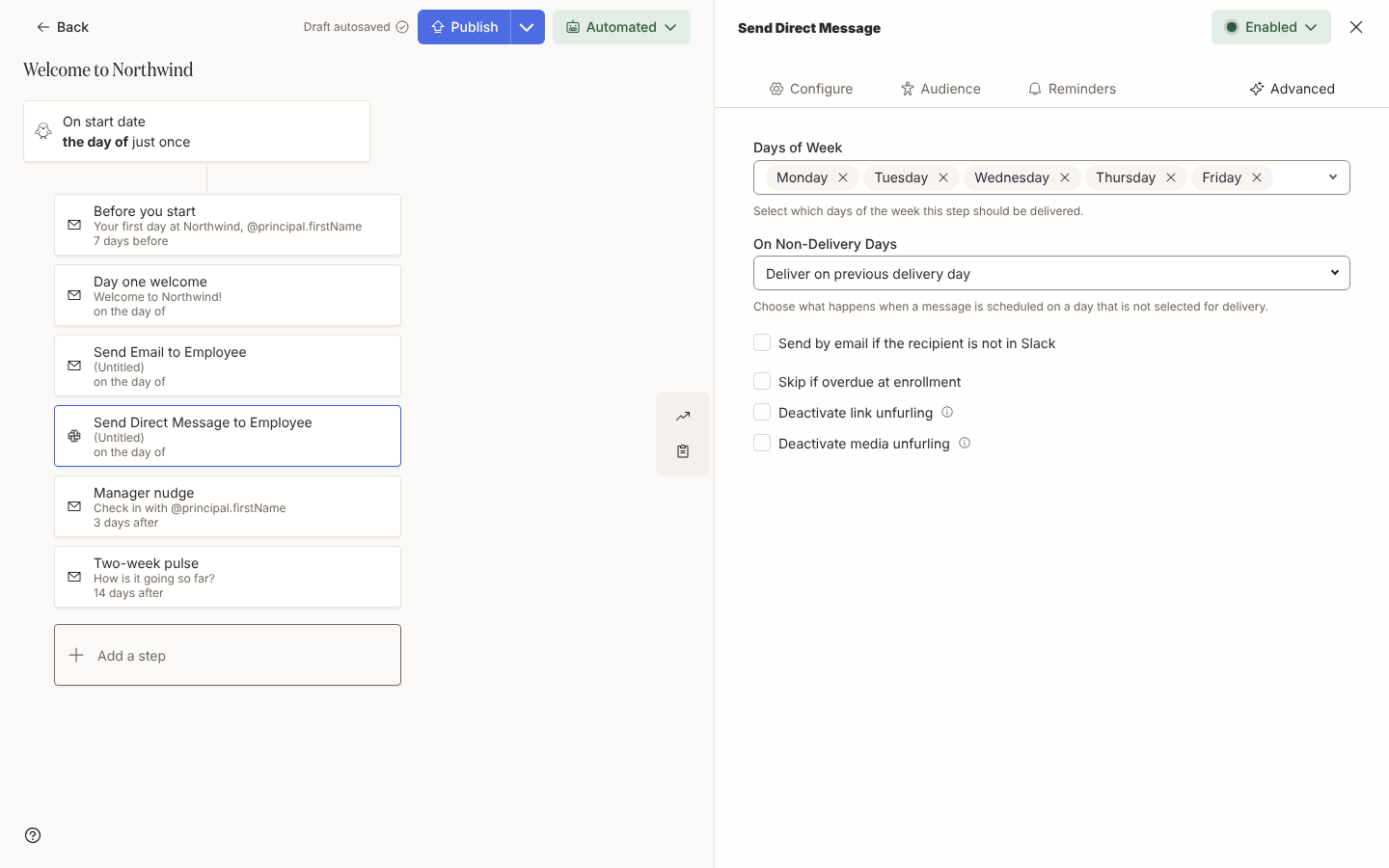
Selecteer het tabblad Advanced.
-
Vink Deactivate link unfurling aan om linkpreviews tegen te houden.
-
Vink Deactivate media unfurling aan om te voorkomen dat afbeeldingen en video’s waarnaar in de tekst wordt gelinkt inline worden getoond.
-
Sluit het zijpaneel en kies dan Publish op de automation.
Op een campaign
Section titled “Op een campaign”Een Slack-bericht in een campaign heeft dezelfde twee selectievakjes. Open de campaign vanuit Activity, Campaigns, selecteer het Slack-bericht zolang het Draft of Manual toont, selecteer dan het tabblad Advanced ervan en vink ze aan. Zodra het bericht is gepland of verstuurd, tonen de selectievakjes wat er is gekozen en kunnen ze niet meer worden gewijzigd.
Wat je zou moeten zien
Section titled “Wat je zou moeten zien”Selecteer Preview en dan Send a test to yourself: de test in Slack toont de links als gewone links zonder kaart eronder. De instellingen gelden ook voor herinneringen van de stap, omdat een herinnering een kopie van het origineel is.
Gerelateerd
Section titled “Gerelateerd”- Een direct-messagestap toevoegen en In een kanaal posten voor de stappen waarop deze schakelaars van toepassing zijn.
- Een bericht opmaken om media in te voegen in plaats van ernaar te linken.