

Een sender of integratie herstellen die aandacht nodig heeft
Een wachtwoord is gewijzigd, een token is ingetrokken of een API-sleutel is geroteerd, en nu staat een sender of integratie in de foutstatus. Pyn verzamelt alles in die status onder Needs Attention 🚨, geeft een melding af en biedt ter plekke Reconnect aan. Elke Settings-groep heeft één weergave Needs Attention: General voor senders, agenda’s en custom email recipients; Integrations voor integraties.
Een geverifieerde e-mailsender staat onder General met Re-authentication required wanneer de e-maildienst de verzendgegevens van de workspace niet meer accepteert. Hij heeft geen eigen Reconnect, en Activate op de tegel Email lost het niet op. Vraag Pyn-support om de e-maildienst opnieuw te koppelen; elke sender die om deze reden in Error staat, keert dan terug naar Active. Een custom email recipient in Error staat ook onder General en heeft evenmin een Reconnect. Het opnieuw koppelen van de e-maildienst herstelt alleen senders, en geen enkele actie in de app herstelt een ontvanger; vraag Pyn-support om die terug te zetten naar Active.
Voordat je begint
Section titled “Voordat je begint”- Je bent admin of owner.
- Voor een persoonlijke sender (een Google-, Microsoft 365- of Slack-account) moet de eigenaar van dat account zelf opnieuw koppelen. Ben jij dat niet, stuur die persoon dan deze handleiding.
Stappen
Section titled “Stappen”-
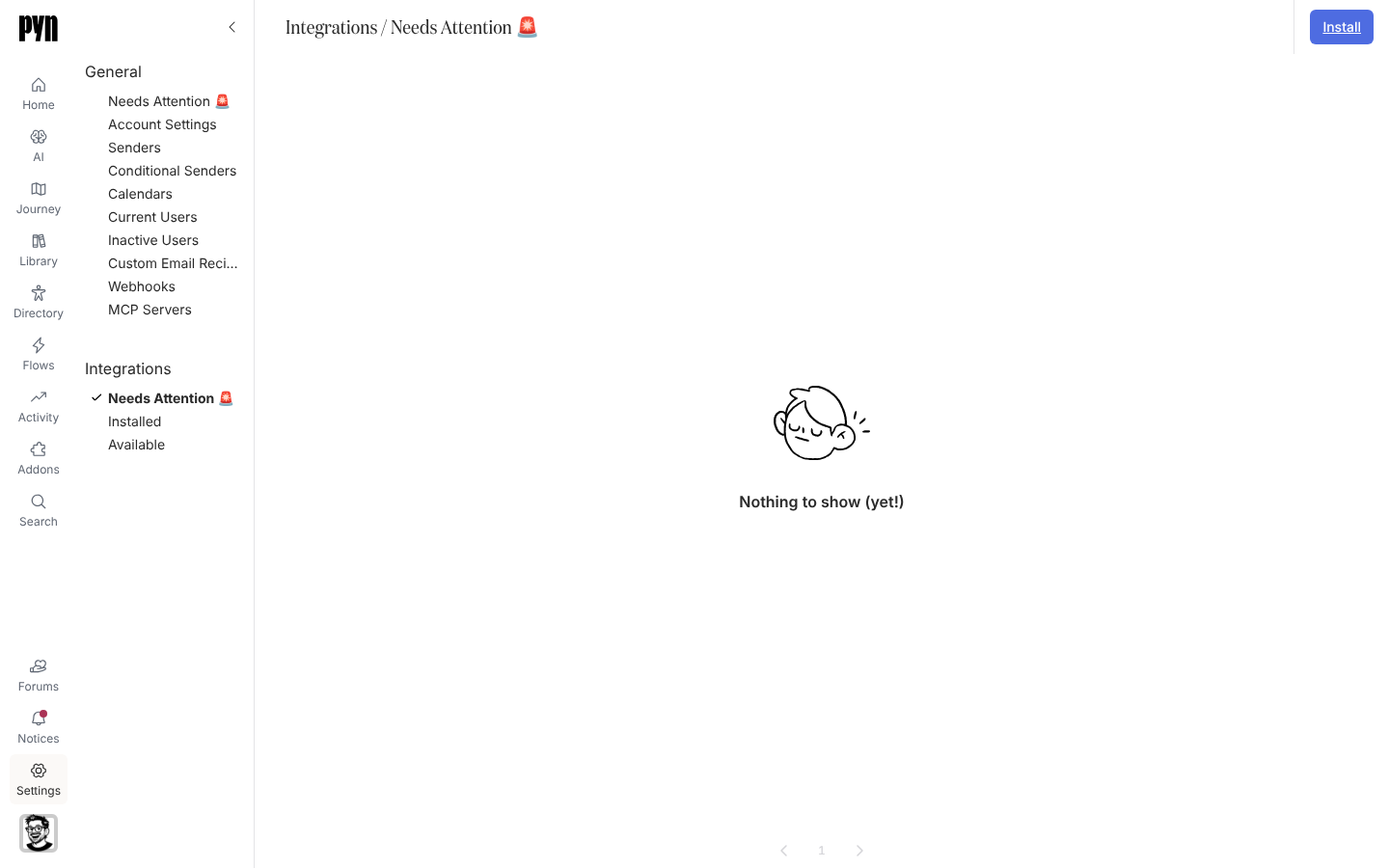
Open in Pyn Settings in de linkernavigatie. Selecteer Needs Attention 🚨 onder Integrations voor een integratie, of onder General voor een sender, agenda of ontvanger.
-
Selecteer het item. Slack en Jira openen met een melding en een knop Reconnect; die van Slack leest “This integration is not operational as it requires re-authentication. This can happen if credentials are revoked.” Voor een HRIS-, ATS- of Single Sign-On-integratie staat Reconnect in het menu … van het paneel; de HRIS-, ATS-, Slack- en Jira-meldingen in Notices hebben dezelfde knop.
-
Selecteer Reconnect. Voor Slack, Google Workspace, Microsoft 365 en Jira stuurt dit je naar de provider om opnieuw in te loggen; voor BambooHR herhaalt het de login met het bedrijfsdomein; voor HiBob, Rippling, Workday, ADP, Greenhouse en Ashby opent het het koppelformulier om nieuwe inloggegevens in te voeren; voor Single Sign-On opent het het koppeldialoogvenster opnieuw. Okta heeft geen Reconnect: selecteer onder Credentials op het paneel Replace.
-
Rond de login of het formulier af en keer terug naar Pyn.
-
Open voor BambooHR, Rippling, ADP en Slack het menu … en selecteer Test Connection om het te bevestigen. Open voor de andere History en wacht op de volgende geslaagde run.
Wat je zou moeten zien
Section titled “Wat je zou moeten zien”Het item verdwijnt uit Needs Attention en toont weer Active in Installed of Senders. Het tabblad History van een integratie legt de volgende geslaagde verversing vast; de test van een sender komt aan in je inbox of Slack. Blijft het item na het opnieuw koppelen in de foutstatus, open dan History voor de reden: “Insufficient permissions” betekent dat het account waarmee je hebt ingelogd geen toegang heeft in de bron, en “Could not connect” betekent dat de inloggegevens zijn geaccepteerd maar de bron het verzoek heeft geweigerd.
Gerelateerd
Section titled “Gerelateerd”- Settings > Integrations voor de drie weergaven.
- Senders voor de statussen van senders.
- Notices waar de meldingen over opnieuw authenticeren binnenkomen.
- E-mails over meldingen instellen om er een e-mail over te krijgen.