

Medewerkers inschrijven in een campaign
Een campaigntemplate doet uit zichzelf niets. Bij het inschrijven beslis je welke mijlpalen voor jouw bedrijf gelden, wie ze moet ontvangen, en of je elk bericht controleert voordat het de deur uitgaat.
Voordat je begint
Section titled “Voordat je begint”- Het template staat onder Flows, Campaign Templates; zie Een campaigntemplate toevoegen.
- De doelgroep bestaat als employee group van elke soort, bijvoorbeeld Everyone, US employees of een statische groep die je zelf hebt samengesteld. Zie Employee Groups. Je kunt ook individuele medewerkers kiezen.
Stappen
Section titled “Stappen”-
Open in Pyn Flows in de linkernavigatie, selecteer Campaign Templates en dan het template.
-
Vink in de lijst links de mijlpalen aan die moeten draaien, of vink het selectievakje in de kop (Select all) aan voor elke mijlpaal. Om een stap weg te laten, vink je zijn mijlpaal aan, klap je die uit en vink je die stap uit; een stap die zonder zijn mijlpaal is aangevinkt wordt niet ingeschreven. Use this rechtsboven komt beschikbaar zodra een mijlpaal is aangevinkt.
-
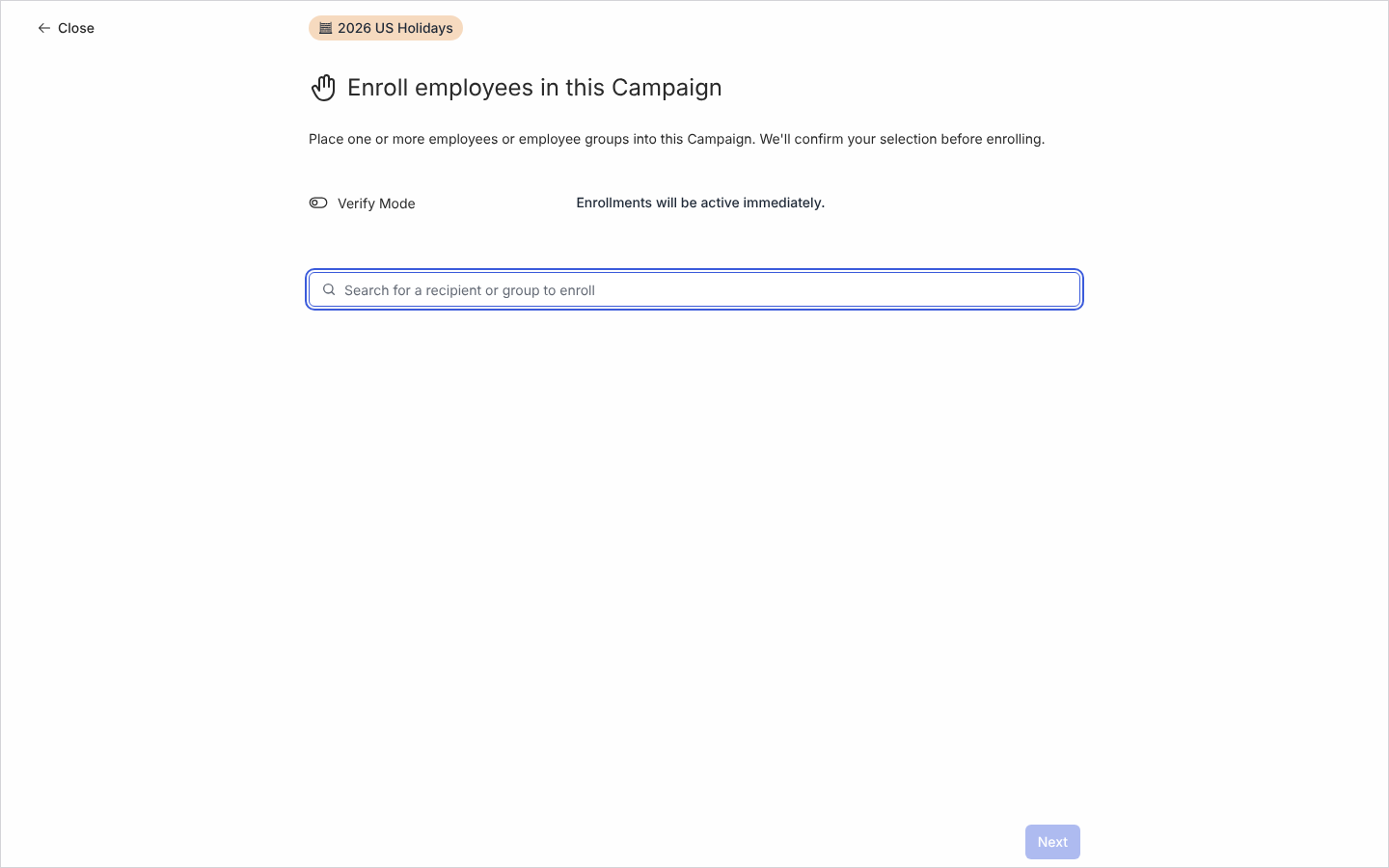
Selecteer Use this. De pagina Enroll employees in this Campaign opent.
-
Beslis over Verify Mode. Staat hij uit, dan toont hij Enrollments will be active immediately.; staat hij aan, dan Created enrollments will need verification to proceed. Zet hem aan de eerste keer dat je een template draait.
-
Typ onder Search for a recipient or group to enroll de naam van een groep of persoon en selecteer die. Herhaal voor elke groep of persoon; ze staan onder het zoekveld, met clear all om opnieuw te beginnen.
-
Selecteer Next. De pagina Confirm Campaign Enrollments somt de ontvangers op en, onder Selected Milestones, wat je hebt aangevinkt.
-
Selecteer Confirm. Pyn toont Congratulations. Your campaign is ready. met Go back to the campaign, View in activity en Enroll more employees. View in activity opent All Messages; selecteer daar Campaigns voor de kalender.
Wat je zou moeten zien
Section titled “Wat je zou moeten zien”Open Activity en selecteer Campaigns: elke mijlpaal verschijnt op de kalender op zijn datum, in de kleur van het template, met zijn stappen als stippen op hun verzenddatums. Selecteer er een in de zijbalk en zijn paneel toont Created by met je naam. Zonder Verify Mode tonen de stappen Automated en zijn ze gepland. Met Verify Mode is elke campaign gepauzeerd en tonen de stappen Manual; open elke stap, lees hem met de tokens ingevuld, en zet hem op Automated om hem vrij te geven. Zie Statussen van campaigns.
Gerelateerd
Section titled “Gerelateerd”- Een campaigntemplate toevoegen om een template in de workspace te krijgen.
- Een campaign maken wanneer geen template past.
- Statussen van campaigns voor Manual, Automated en Complete op een stap.
- Employee Groups voor de groepen die je inschrijft.