

Microsoft 365
Microsoft 365 geeft Pyn Outlook-senders, zodat een e-mail via Microsoft Graph van een collega met naam komt, en Outlook-agenda, zodat een flow iemand kan uitnodigen voor een terugkerende afspraak. Elk is een toestemming per account, gegeven door de persoon die eigenaar is van de mailbox of agenda. De integratietegel legt de tenant vast en toont de gekoppelde senders.
Voordat je begint
Section titled “Voordat je begint”- Microsoft 365 is ingeschakeld voor je workspace; alleen dan verschijnen de tegel, Add Microsoft 365 Email Sender en Add Outlook Calendar.
- Je bent admin of owner; het toevoegen van een sender of agenda en Reconnect zijn voor andere rollen uitgeschakeld, en er is geen Microsoft 365-auth-link. Je logt zelf in bij Microsoft; een admin kan de mailbox van iemand anders niet koppelen.
- Het account heeft een Exchange Online-mailbox nodig. Pyn vraagt om
User.ReadenMail.Sendvoor een sender, enUser.ReadenCalendars.ReadWritevoor een agenda.
Koppelen
Section titled “Koppelen”-
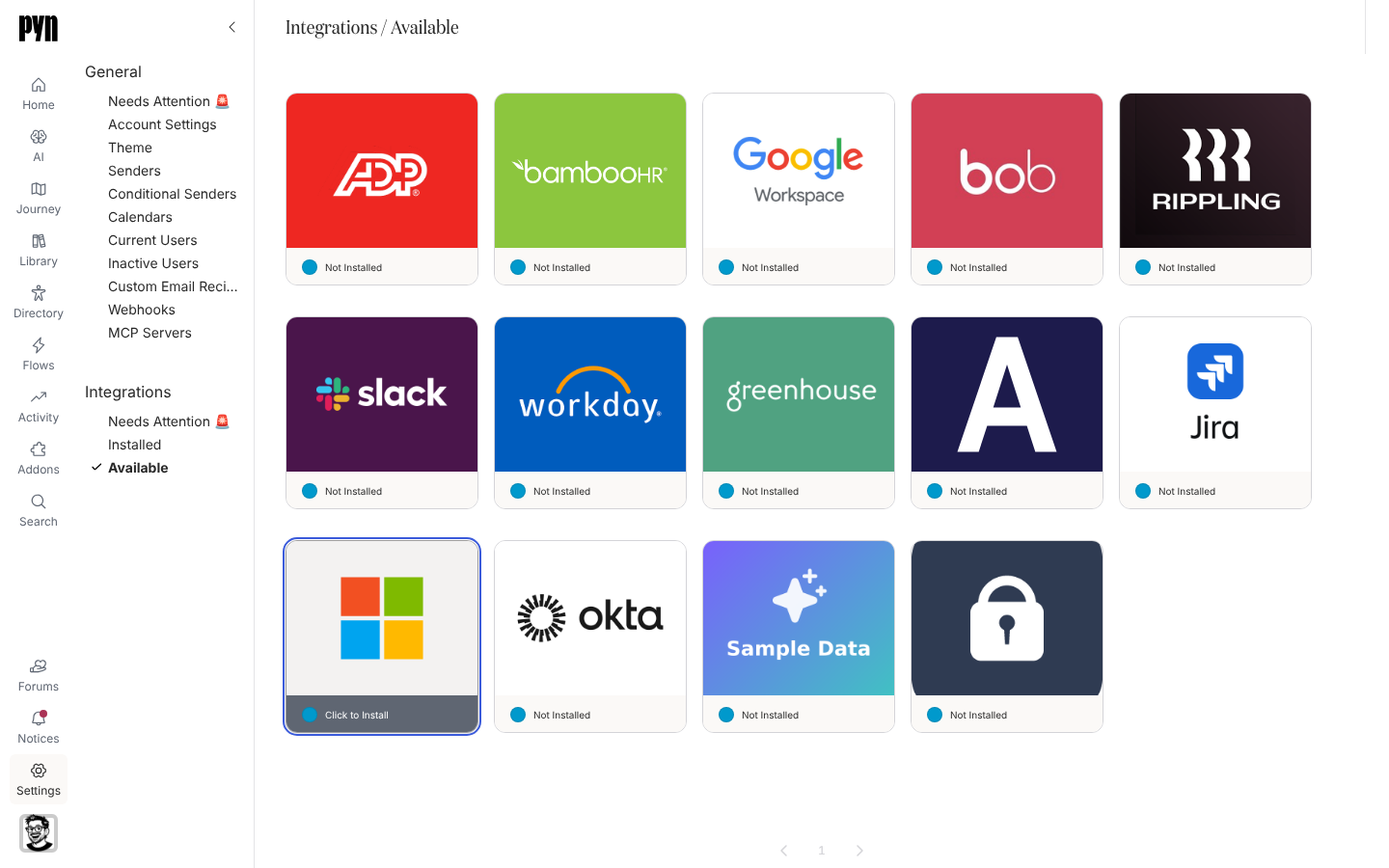
Open in Pyn Settings in de linkernavigatie, en dan Available onder Integrations.
-
Selecteer de tegel Microsoft 365. Microsoft opent; log in en accepteer de rechten. Dit koppelt je account als sender en installeert de integratie. Kan Pyn de koppeling niet starten, dan leest een dialoogvenster met de titel Connect Microsoft 365 “We could not start the Microsoft 365 connection. Please contact support.”
-
Microsoft stuurt je terug naar Pyn. De tegel verhuist naar Installed als Active en je sender verschijnt onder Settings > General > Senders. Selecteer je bij Microsoft in plaats daarvan Cancel, of duurt het daar te lang, dan beland je op Installed met een toast met de titel Microsoft 365 wasn’t connected die zegt waarom: “You didn’t grant access, so nothing was connected.” of “The sign-in took too long, so nothing was connected. Try again.”
-
Voor meer senders gebruikt elke admin Senders > Add > Add Microsoft 365 Email Sender. Zie Een Google- of Microsoft 365-sender toevoegen.
-
Voor een agenda gebruik je Calendars > Add > Add Outlook Calendar en kies je de agenda om te synchroniseren. Zie Een agenda koppelen.
Wat er wordt gesynchroniseerd
Section titled “Wat er wordt gesynchroniseerd”- Senders: naam, e-mailadres en tenant, gelezen wanneer het account wordt gekoppeld.
- Agenda’s: terugkerende afspraken uit de gekozen agenda, ongeveer één keer per uur ververst, met Refresh Events om wijzigingen nu op te halen; een dialoogvenster met de titel Refresh Events meldt het als dat niet lukte.
- Deliveries: elke e-mail en uitnodiging is een delivery in Activity.
Het tabblad Details van het paneel toont de Tenant; het tabblad Senders toont elke gekoppelde Microsoft 365-sender.
Testen
Section titled “Testen”Open een Microsoft 365-sender onder Senders, open zijn menu … en selecteer Send Test; “Test Message Sent” bevestigt het, en Test Message Not Sent geeft de reden als dat niet gebeurt. Open voor een agenda die onder Calendars en controleer de lijst met afspraken zodra “Pyn is syncing this calendar. This can take a few minutes.” verdwijnt.
Opnieuw koppelen of ontkoppelen
Section titled “Opnieuw koppelen of ontkoppelen”- Een sender of agenda die Requires reauth toont, heeft een knop Reconnect voor admins en owners; de eigenaar van het account logt opnieuw in. Kan Pyn die aanmelding niet starten, dan meldt een dialoogvenster met de titel Reconnect Microsoft 365: “We could not start the Microsoft 365 connection. Please contact support.”
- Deactivate op de tegel stopt elke Microsoft 365-sender en -agenda; Activate herstelt ze.
Problemen oplossen
Section titled “Problemen oplossen”| Wat je ziet | Wat het betekent |
|---|---|
| Requires reauth | Het wachtwoord is gewijzigd of de toestemming is in Microsoft Entra ingetrokken. Een admin koppelt opnieuw en logt daarbij in als de eigenaar van het account. |
| Bouncereden Mailbox Unavailable op een delivery | Het gekoppelde account heeft geen mailbox waaruit het kan versturen, bijvoorbeeld omdat het geen licentie voor Exchange Online heeft. |
| Bouncereden Raw HTML Email Not Enabled op een delivery | De stap verstuurt ruwe HTML of bevat een Raw HTML Block, en dat is voor deze workspace uitgeschakeld. Gebruik de editor zonder het blok, of vraag het aan support. |
| De lijst met agenda-afspraken is leeg | Alleen terugkerende reeksen worden gesynchroniseerd. Gebruik Refresh Events nadat je er een hebt toegevoegd. |
Gerelateerd
Section titled “Gerelateerd”- Een Google- of Microsoft 365-sender toevoegen voor de stappen voor een sender.
- Een agenda koppelen voor de stappen voor een Outlook-agenda.
- Google Workspace voor de Google-tegenhanger.