

De startchecklist afronden
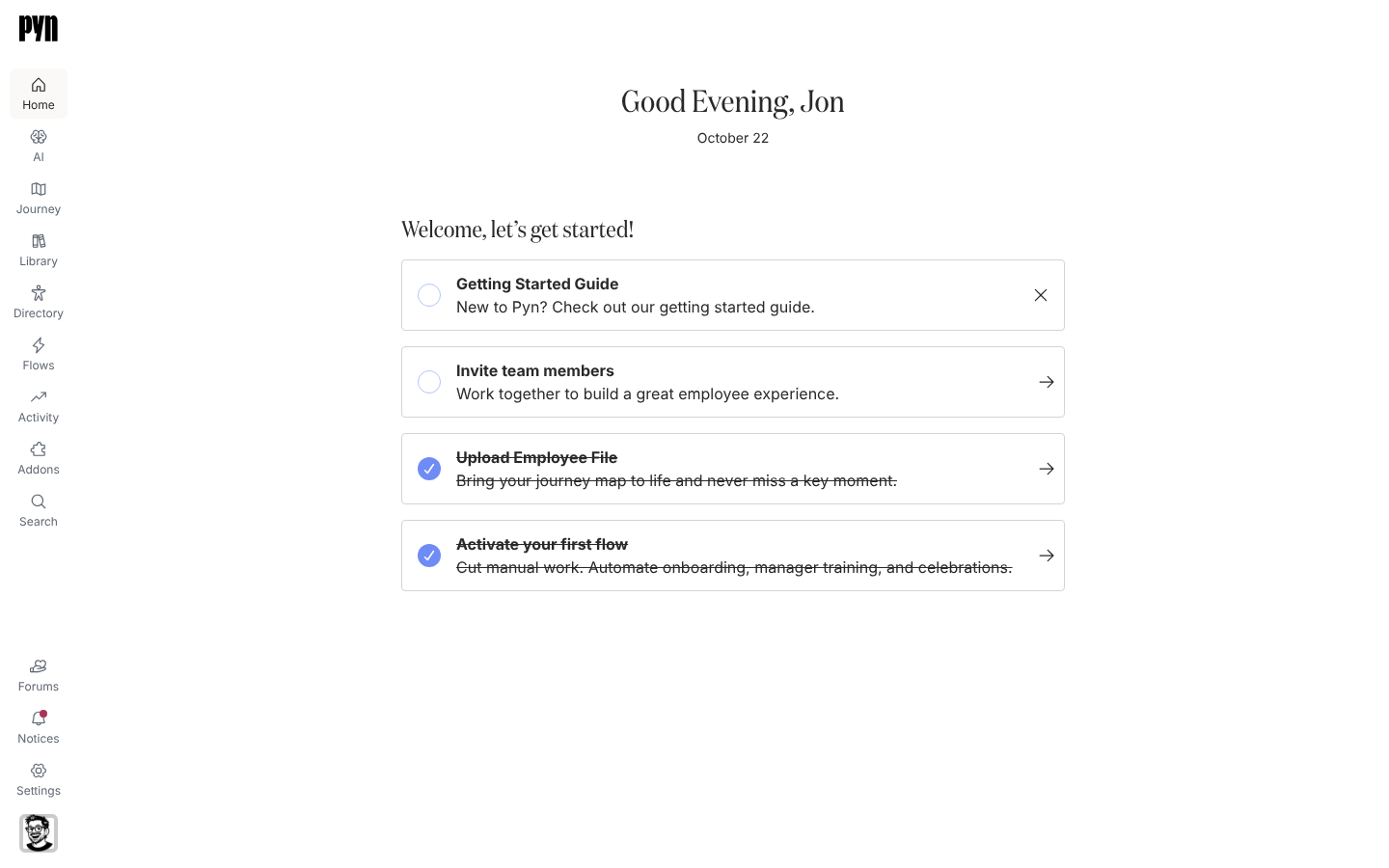
Je bent admin in een nieuwe workspace en Home toont een rij stapkaarten onder Get started with Pyn. Elke stap is één ding dat een werkende workspace nodig heeft, op volgorde: personeelsgegevens, een kanaal, teamgenoten, een live flow, een campaign, een library-pagina, een formulier en een blik op Activity. Pyn leidt uit de workspace zelf af welke stappen gedaan zijn, dus je kunt ze in elke volgorde doen en vanaf elke plek in de app.
Voordat je begint
Section titled “Voordat je begint”- Je bent Owner of Admin. Pyn toont de stappen alleen aan die rollen; een Power User of User ziet de begroeting en de datum.
- Voor Connect your HR data heb je de inloggegevens van je personeelssysteem bij de hand, of een spreadsheet met medewerkers voor Employee File.
De stappen
Section titled “De stappen”Elke workspace heeft de zes stappen vanaf Invite your team. De eerste stap hangt af van het HRIS dat bij het aanmaken van de workspace is gekozen, en Connect Slack verschijnt alleen in een workspace die met Slack als berichtenplatform is aangemaakt.
| Stap | Wat de knop opent | Wanneer Done |
|---|---|---|
| Connect your HR data | Connect BambooHR, Connect HiBob, Connect Rippling of Connect Workday: het paneel van die integratie in Settings. Elk ander HRIS-antwoord: Upload a file, het paneel Employee File | Pyn start zijn eerste synchronisatie van medewerkers, een paar minuten nadat je koppelt (voor Employee File: wanneer de eerste upload in verwerking gaat). De knop toont daarna View |
| Connect Slack | Connect Slack: het paneel van de Slack-integratie in Settings | De Pyn-app is in je Slack-workspace geïnstalleerd. De knop toont daarna View |
| Invite your team | Invite: het dialoogvenster Invite user, boven op Home | De workspace heeft meer dan één gebruiker. De knop toont daarna Invite more |
| Turn on your first automation | Browse flows: Flows | Een automation staat in de modus Automated, Verification of Manual Only |
| Launch a campaign | Pick a template: Campaign Templates onder Flows | Er is een campaign gemaakt vanuit een template, ook als die sindsdien is gearchiveerd |
| Publish a library page | Open Library: Library | Er is content met een gepubliceerde versie, ook als die sindsdien is gearchiveerd |
| Ask with a form or poll | Open forms: Forms onder Flows | Iemand heeft echt een formulier of poll ingevuld; een testbericht aan jezelf telt niet |
| See how it’s going | Open Activity: Activity | Pyn heeft een bericht aangemaakt voor een echte ontvanger; een testbericht telt niet |
Stappen
Section titled “Stappen”-
Open in Pyn Home bovenaan de linkernavigatie. Onder Get started with Pyn toont een voortgangsbalk hoe ver de workspace is, en elke kaart toont haar nummer, waarom de stap ertoe doet, haar status (Not started, Done of Skipped) en een knop. De eerste stap die nog moet, draagt een badge Up next.
-
Selecteer de knop op de kaart met Up next en doe die taak waar de knop je heen brengt: koppel de integratie, kies een automation en selecteer Use This, kies een campaign template, publiceer een pagina. Kom je terug op Home, dan toont de kaart een vinkje en Done, en verhuist Up next naar de volgende open stap.
-
Voor Invite your team selecteer je Invite. Het dialoogvenster Invite user opent boven op Home; voer een Email address in, kies een Role (Admin, de standaard, Power User of Limited User) en selecteer Invite.
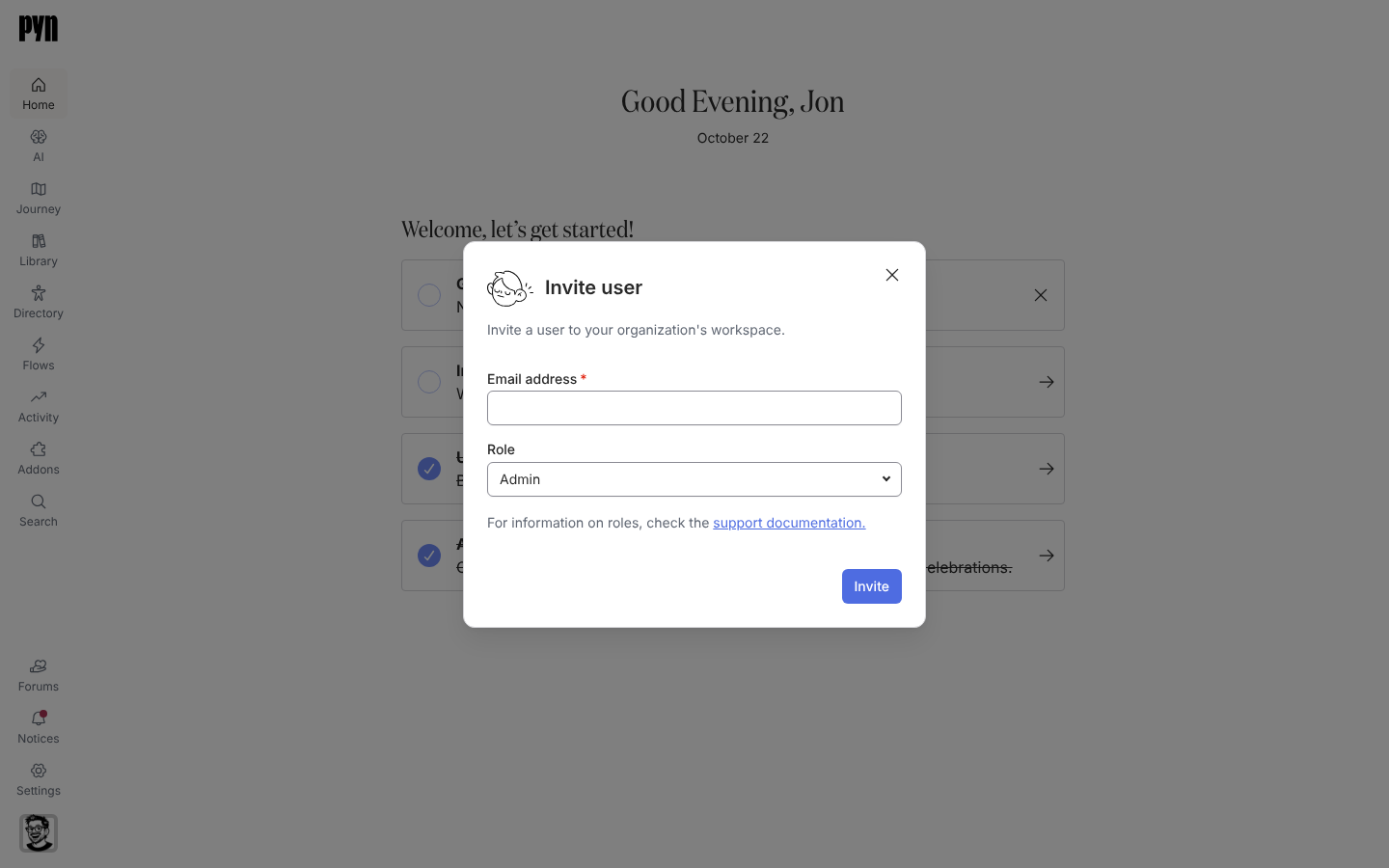
Invite op de stap Invite your team opent het dialoogvenster Invite user zonder Home te verlaten. -
Wil je een stap overslaan die niet op jou van toepassing is, selecteer dan de X (Not for me) rechtsboven op de kaart. De kaart toont Skipped met een knop Undo, en de voortgangsbalk telt haar mee. Het overslaan geldt voor de hele workspace, dus elke admin ziet de stap als overgeslagen; Undo opent hem weer. Een overgeslagen stap die later toch wordt gedaan, toont alsnog Done.
-
Wil je de sectie helemaal van Home halen, selecteer dan de knop … (More options) rechts van de kop Get started with Pyn en kies Hide getting started. Dat verbergt de stappen voor iedereen in de workspace, en Home heeft geen knop om ze weer te tonen.
Wat je zou moeten zien
Section titled “Wat je zou moeten zien”Elke kaart die je afrondt, toont een vinkje in plaats van haar nummer en staat op Done. Zodra elke stap gedaan of overgeslagen is, klapt de sectie in tot You’re set up. met een knop Show steps die de lijst weer opent tot je de volgende keer op Home komt. Home is dan de begroeting en de datum; het live overzicht van wat Pyn verstuurt is Activity.
Problemen oplossen
Section titled “Problemen oplossen”- Connect your HR data toont geen Done nadat je hebt gekoppeld. Het vinkje komt wanneer Pyn de eerste synchronisatie van medewerkers start, een paar minuten nadat je koppelt (voor Employee File: wanneer de eerste upload in verwerking gaat). Is het er niet, dan is de integratie niet actief of heeft haar eerste verversing niet gedraaid. Open Directory om te zien of er medewerkers zijn aangekomen; een synchronisatie kan een paar minuten duren.
- Home toont alleen de begroeting en de datum. Je bent Power User of User, of een admin heeft de sectie verborgen. Pyn toont de stappen alleen aan Owners en Admins, en een verborgen sectie blijft verborgen voor de workspace. Vraag een Owner of Admin om de inrichting af te ronden, of om je rol te wijzigen.
- Een stap die je nodig hebt, staat op Skipped. Een andere admin heeft hem overgeslagen. Selecteer Undo op zijn kaart om hem weer te openen.
Gerelateerd
Section titled “Gerelateerd”- Home voor wat Home toont en welke stappen een workspace krijgt.
- Je workspace inrichten in 30 minuten voor de inrichtingsstappen met elk scherm beschreven.
- Je team uitnodigen voor rollen en wat de genodigde ontvangt.
- Integrations voor elke HRIS- en berichtenintegratie in detail.