

Een beleid laten bevestigen
Iedereen ontvangt het beleid, bevestigt met één klik, krijgt herinneringen tot dat gebeurd is, en HR exporteert wie nog moet reageren. Pyn heeft geen staptype voor bevestiging: een bericht met een getrackte knop is de bevestiging, maximaal drie herinneringen en een escalatie zitten erachteraan, en de CSV van Actions is het bewijs. Voor: admins en owners. Tijd: ongeveer 30 minuten als het beleid geschreven is.
Wat je nodig hebt
Section titled “Wat je nodig hebt”- Het beleid als content in Library > Content, gepubliceerd door een admin, of een link ernaar op je intranet; zie Content publiceren.
- Een e-mailsender, of Slack gekoppeld voor direct messages; zie Een e-mailsender toevoegen en Slack.
- De doelgroep: een groep voor een jaarlijkse herbevestiging, of een spreadsheet met zakelijke e-mailadressen voor een eenmalige verzending; zie Een filtergroep maken.
- Een Power User of hoger om mensen in te schrijven, een Admin of Owner om de automation te publiceren.
Zo bouw je het
Section titled “Zo bouw je het”-
Publiceer het beleid zodat de knop een gepubliceerde versie opent en niet het concept; zie Content publiceren.
-
Maak een automation met No trigger onder Other voor een eenmalige verzending, of met de Recurring Trigger op Yearly voor een herbevestiging; zie Een flow zonder trigger gebruiken en Een terugkerende trigger instellen.
-
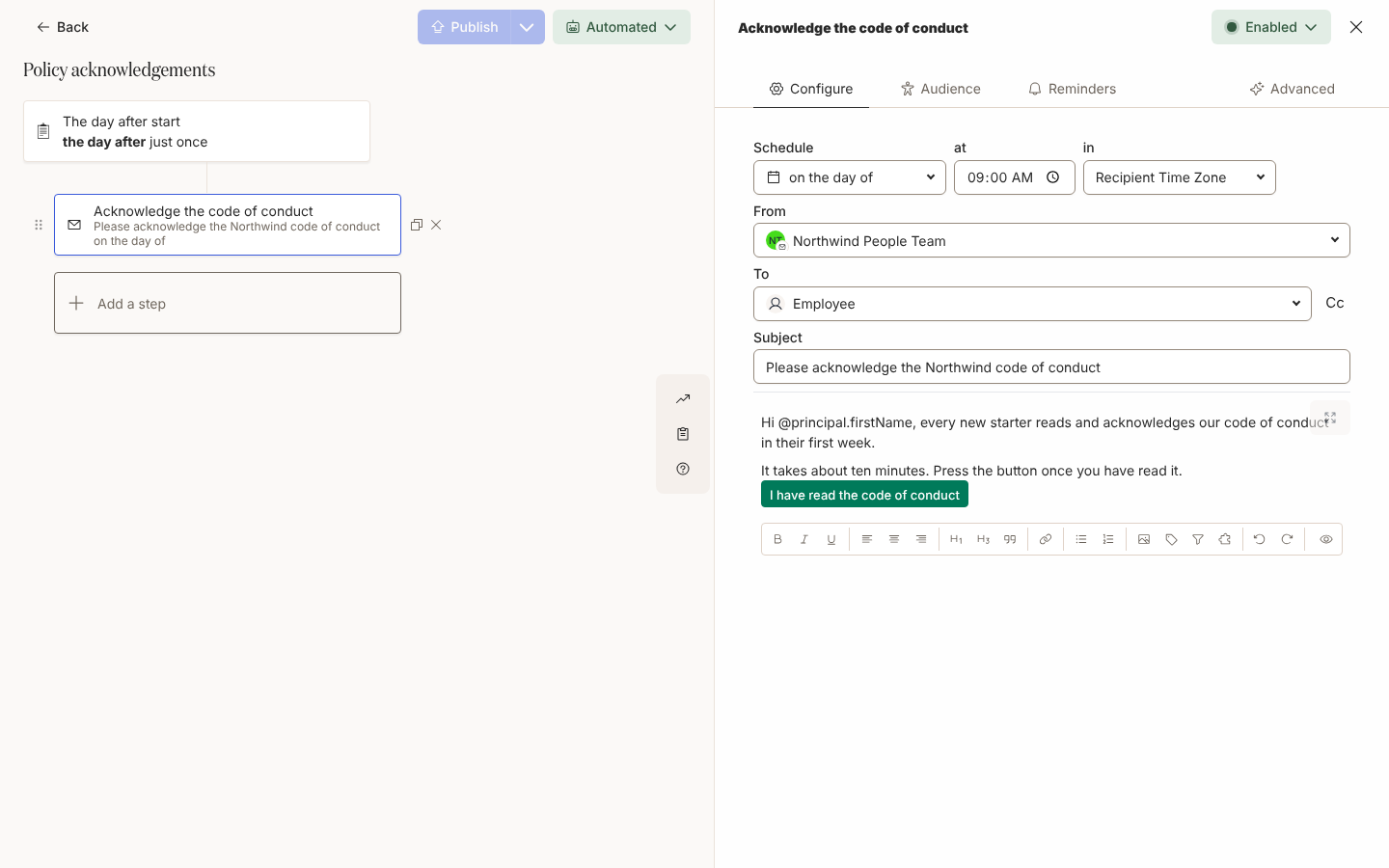
Voeg een Send Email to Employee-stap toe aan Employee on the day of, waarin staat wat het beleid is, waarom het ertoe doet en voor wanneer je bevestiging wilt; zie Een e-mailstap toevoegen.
-
Voeg een Link to Library Content-knop in met het label
I have read the policyen Track Action aangevinkt, of een Link Button naar de intranetpagina; zie Naar content linken vanuit een bericht en Een knop aan een bericht toevoegen. -
Voeg op het tabblad Reminders maximaal drie herinneringen toe, bijvoorbeeld 3, 7 en 14 days after send; zie Herinneringen toevoegen.
-
Stel onder Escalations in dat Manager na je laatste herinnering bericht krijgt, bijvoorbeeld 21 dagen na verzending; zie Escalaties toevoegen.
-
Preview, Send a test to yourself, daarna Publish; stel bij een terugkerende trigger eerst de Audience in; zie Een automation publiceren en De doelgroep van een automation instellen.
-
Kies voor een eenmalige verzending de modusknop, daarna Manual Enroll, plak of upload de adressen met de datum van vandaag als Reference Date, en bevestig; zie Medewerkers handmatig inschrijven en Inschrijven vanuit een spreadsheet.
Varianten
Section titled “Varianten”Gebruik in plaats daarvan Send Direct Message, zoals in Een direct-messagestap toevoegen. De contentknop opent dezelfde leespagina, Slack vervangt hem door “(answered)” zodra erop geklikt is, en de escalatie bereikt de manager in Slack. Een ontvanger zonder gematcht Slack-account krijgt een Bounced delivery, dus houd het voor iedereen buiten Slack bij e-mail.
Blijf bij Send Email to Employee en zet From op de mailbox van je People-team, zoals in Een sender kiezen, zodat een vraag als antwoord bij een persoon terechtkomt. Waar Themes voor je workspace is ingeschakeld, krijgt de e-mail je thema mee zoals Preview het toont; zie Je e-mails je huisstijl geven.
Voor nieuwe collega’s voeg je dezelfde stap toe aan je Start of Onboarding-automation, zodat elke starter het beleid in week één bevestigt. Als je een vastgelegd antwoord nodig hebt in plaats van een klik, sluit dan een formulier met één Checkbox-veld in, zoals in Een formulier in een bericht insluiten; een formulier dat binnen Slack is beantwoord markeert de delivery nooit als Actioned, dus de herinneringen blijven komen en de export is dan je bewijs.
Let op
Section titled “Let op”- De content openen is de actie. Pyn registreert de klik, niet het lezen, en een antwoord op het bericht telt niet; zie Een bericht bevestigen.
- Een stap zonder getrackte knop heeft niets om op te reageren: het tabblad Reminders waarschuwt This step has no actionable content such as buttons or forms en elke herinnering wordt hoe dan ook verstuurd; zie Een knop aan een bericht toevoegen.
- Een herinnering die nog openstaat wanneer de persoon klikt, wordt geannuleerd en niet verstuurd; de rij onder de delivery toont Invalid; zie Herinneringen toevoegen.
- Een nieuwe versie van de content publiceren verandert wat elke knop opent, ook in berichten van maanden geleden, en eerdere klikken blijven tellen. Een herzien beleid vraagt om een nieuwe verzending, niet om een bewerking; zie Statussen en versies van content.
- Met No trigger is Manual Enroll de enige ingang; medewerkers uit dienst worden overgeslagen, en in één keer kunnen maximaal 1.000 adressen mee; zie Een flow zonder trigger gebruiken.
- Een jaarlijkse terugkerende trigger met de standaarddoelgroep schrijft bij elke run elke huidige medewerker in; stel de doelgroep eerst in; zie Een terugkerende trigger instellen.
- Als Publish niets lijkt te doen, heeft een stap geen ontvanger; controleer het veld To van elke stap. Zie Een automation publiceren.
Controleer of het werkt
Section titled “Controleer of het werkt”Elke persoon verschijnt onder Enrollments met de referentiedatum die je hebt ingesteld of de rundatum, en de stap toont Delivered, daarna Actioned zodra de knop is gebruikt, met de herinneringen en de escalatie als Scheduled eronder. Open Actions, filter Status op Unactioned, en kies Export Data in het menu Table voor de CSV waarmee je mensen kunt aanspreken; zie Acties bijhouden. De openstaande verzoeken van één persoon staan onder Outstanding op het tabblad Activity van het profiel; zie Een medewerkersprofiel lezen.
Gerelateerd
Section titled “Gerelateerd”- Een knop aan een bericht toevoegen voor de getrackte knop die als bevestiging dient.
- Herinneringen toevoegen en Escalaties toevoegen voor de opvolging.
- Acties bijhouden voor het filter Unactioned en de CSV.
- Een bericht bevestigen voor wat de ontvanger ziet en doet.