

Je AI-assistent vragen stellen over je workspace
Iemand van het People-team vraagt de AI-assistent wie er volgende week begint, in welke flows een nieuwe collega zit en waar een bericht is gebleven, en het antwoord komt uit je workspace, als die persoon, zonder iets wat diegene in Pyn niet zelf zou kunnen openen. Een MCP-server is de bundel operaties die de assistent mag aanroepen; een preset bouwt er een in een paar klikken. Voor: admins en owners. Tijd: ongeveer 15 minuten, plus een paar minuten voor elke persoon die verbindt.
Wat je nodig hebt
Section titled “Wat je nodig hebt”- Een admin- of owneraccount. Alleen die rollen zien AI in de linkernavigatie, waar MCP Servers onder Agents staat; zie MCP Servers.
- Een AI-client die een remote MCP-server toevoegt en inlogt met OAuth: Claude, Claude Desktop, Claude Code of ChatGPT; zie Een AI-client verbinden.
- Een besluit over wie mag verbinden: de Minimum role van de server is Owner, Admin, Power User of User; zie Users voor wat elke rol kan doen.
- Een besluit over wat je aanbiedt: een Read only-preset (People Directory, Workspace Explorer) voor vragen, of een Read and write-preset (Onboarding Coordinator, Flow Operator) wanneer de assistent ook moet handelen; zie Een MCP-server toevoegen.
Zo bouw je het
Section titled “Zo bouw je het”-
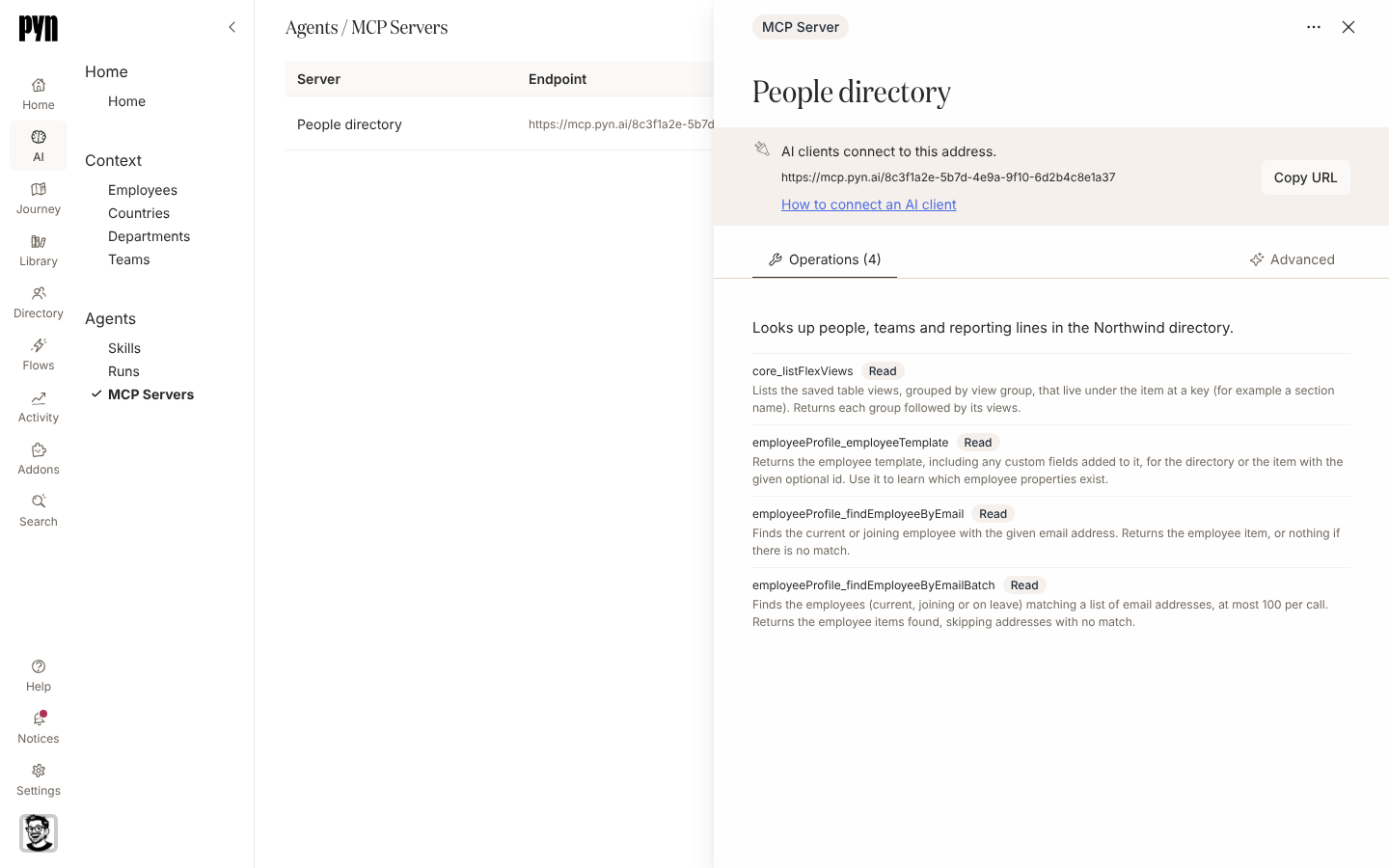
Open in Pyn AI in de linkernavigatie, dan MCP Servers onder Agents, open de pijl naast Add en selecteer Add from Preset; zie Een MCP-server toevoegen.
-
Kies People Directory voor wie wie is en wie aan wie rapporteert, of Onboarding Coordinator om nieuwe collega’s te vinden, ze in onboardingflows in te schrijven en elk van hen te volgen; zie Een MCP-server toevoegen.
-
Behoud of wijzig de Name, Title en Description die de preset heeft ingevuld, zet de Minimum role op de laagste rol die mag verbinden, en selecteer Next; zie Een MCP-server toevoegen.
-
Verwijder onder Operations elke operatie die je liever niet aanbiedt door zijn rij te selecteren, en selecteer dan Add; zie Een MCP-server toevoegen.
-
Selecteer Copy URL op het paneel van de server en stuur het adres naar de mensen die het gaan gebruiken; zie Een AI-client verbinden.
-
Iedereen voegt het adres als remote MCP-server toe aan de eigen AI-client, logt in bij Pyn wanneer de client daarheen doorstuurt, leest de tools die op het scherm Connect staan en selecteert Allow; zie Een AI-client verbinden.
-
Iedereen vraagt de assistent “wie ben ik in Pyn?” en controleert of het antwoord de persoon zelf, de workspace en de server noemt; zie Een AI-client verbinden.
Varianten
Section titled “Varianten”Begin voor alleen vragen vanuit People Directory of Workspace Explorer: elke operatie daarop draagt een chip Read, dus de assistent kan zoeken, lezen en samenvatten maar niets wijzigen, en met een Minimum role van User kan iedereen met een Pyn-account verbinden.
Voor een assistent die handelt voegt Onboarding Coordinator toe: iemand inschrijven, een stap pauzeren of opnieuw plannen, een delivery opnieuw versturen en een enrollment stoppen. Flow Operator doet hetzelfde voor elke lopende flow. Elk daarvan draagt een chip Write, en een client die wijzigingen bevestigt vraagt het de persoon voordat hij er een aanroept. Houd de Minimum role op Admin of Power User, zodat alleen mensen die dit werk in de app doen het ook vanuit een chat kunnen doen.
Bij een zakelijk abonnement van de AI-client is een custom connector toevoegen vaak de taak van een admin, dus geef het adres aan wie je AI-tools beheert; Een AI-client verbinden beschrijft dat onder “Een taak voor je IT-team”.
Let op
Section titled “Let op”- Een operatie aanbieden verleent nooit toegang. Elke tool draait als de persoon die verbond, een operatie die diens rol niet bereikt wordt niet getoond en is niet aan te roepen, en iemand wiens rol geen enkele ervan bereikt leest “Your role does not allow any of the tools this server offers.”; zie MCP Servers.
- Iemand onder de Minimum role ziet Connection Failed bij het inloggen, dus controleer de rol van iemand in Users voordat je diegene het adres stuurt.
- De Name van de server kan niet veranderen nadat hij is gemaakt; archiveer een server met Archive om zijn naam vrij te geven. Zie Een MCP-server toevoegen.
- Disable weigert elke nieuwe verbinding en beëindigt de al gemaakte, en dezelfde client opnieuw verbinden vervangt zijn eerdere verbinding; zie MCP Servers.
- De andere weergaven onder AI (Home, Context en Runs) zijn de preview van Pyn AI, gevuld vanuit een voorbeeldorganisatie waar Pyn de preview heeft aangezet. MCP Servers en Skills werken op je echte workspace; zie AI.
Controleer of het werkt
Section titled “Controleer of het werkt”De rij van de server onder AI, Agents, MCP Servers toont Active, en de toollijst van de client toont Who am I en één tool voor elke operatie die de rol van de persoon bereikt, met een titel in woorden waar de client titels toont (Get item). Een antwoord op “wie begint er volgende week?” noemt mensen die je in de Directory kunt vinden. Met Onboarding Coordinator verschijnt een enrollment die vanuit de chat is gemaakt onder Enrollments, net als een die in de app is gemaakt, en de berichten die hij verstuurt onder Messages.
Gerelateerd
Section titled “Gerelateerd”- MCP Servers voor hoe de minimale rol en de eigen rol van elke persoon bepalen wat een client kan doen.
- Een MCP-server toevoegen voor de twee stappen, de presets en de meldingen van het scherm Connect.
- Een AI-client verbinden voor waar je het adres invult in Claude, Claude Code en ChatGPT.
- AI voor de preview van Pyn AI en wie het onderdeel ziet.
- Users om de rol van iemand te controleren voordat die verbindt.