

Een automation aan een moment toewijzen
Elke automation kan bij één moment op de kaart Journey horen, zoals Pre-onboarding of First day. De tabel Automations groepeert rijen per moment in de volgorde van de kaart, en het paneel van het moment op de kaart somt zijn flows op, dus door het moment toe te wijzen blijven de twee weergaven gelijklopen.
Voordat je begint
Section titled “Voordat je begint”- Het moment bestaat op je journeykaart. Templates die je uit de catalogus toevoegt komen al gekoppeld aan hun moment binnen.
Stappen
Section titled “Stappen”-
Open in Pyn Flows in de linkernavigatie en dan Automations.
-
Open het menu … rechts in de rij, selecteer Assign Moment en kies een moment uit het submenu.
-
In de editor kun je hetzelfde doen: selecteer Details in de balk rechts en selecteer dan onder Moment de knop Select a moment en kies er een.
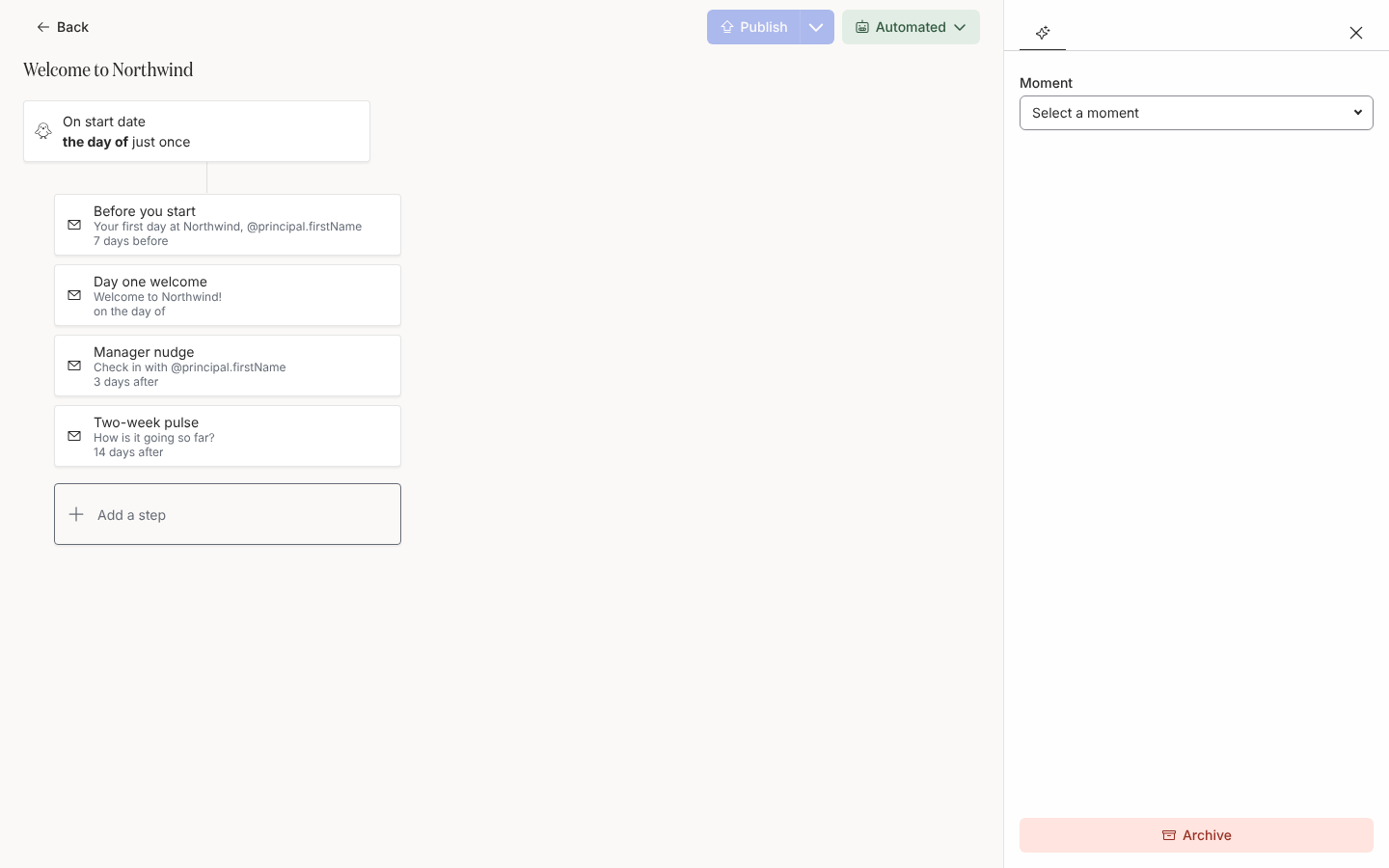
Details holds the automation's moment on the journey map.
Wat je zou moeten zien
Section titled “Wat je zou moeten zien”De rij komt in de tabel onder de kop van het moment te staan, waarbij de tabel is geordend op journeycategorie en moment. Op Journey toont het paneel van het moment de automation op het tabblad Flows.
Gerelateerd
Section titled “Gerelateerd”- Journey voor categorieën en momenten.
- De Flows-lijst sorteren voor de andere volgordes.
- Een automation maken voor templates die met een moment binnenkomen.