

Een jaarlijkse campagne draaien
Een beoordelingsronde, een open inschrijving of een benefitsdeadline draait op vaste data naar de juiste groepen: managers horen het de dag ervoor, iedereen krijgt het verzoek met een knop zodra de periode opent, de seintjes staan op de kalender vóór elke deadline, en volgend jaar kopieer je alles met nieuwe data. Voor: elke rol; ook een User kan er een bouwen en mensen inschrijven. Tijd: ongeveer een uur voor acht stappen; ongeveer 20 minuten om die van vorig jaar te dupliceren.
Wat je nodig hebt
Section titled “Wat je nodig hebt”- Groepen voor de populatie: Everyone, of een filtergroep voor de ronde, zoals huidige medewerkers in de landen die het plan dekt, plus People managers; zie Een filtergroep maken.
- Een e-mailsender, of Slack gekoppeld voor direct messages; zie Een e-mailsender toevoegen.
- De links waar elk bericht naar verwijst: het zelfevaluatieformulier, het benefitsportaal, de managerhandleiding, of documenten gepubliceerd in Library > Content; zie Content.
- Optioneel: Post to Channel voor een herinnering aan het hele bedrijf, waar ingeschakeld voor je workspace.
Zo bouw je het
Section titled “Zo bouw je het”-
Maak een filtergroep voor de mensen in de ronde, en controleer of People managers bestaat; zie Een filtergroep maken.
-
Kies op Activity > Campaigns Create new, geef de campaign een titel en zet de Date op de dag waarop de periode opent; zie Een campaign maken.
-
Voeg een Send Email to Employee-stap toe, gedateerd op de dag ervoor, met To op People managers en een Link to Library Content-knop met Track Action aangevinkt; zie Ontvangers en Cc kiezen en Een knop aan een bericht toevoegen.
-
Dupliceer die stap naar dag 0 met Keep Recipients uit, zet To op de groep van de ronde en laat een Link Button naar het formulier of portaal wijzen, zoals in Een beoordelingscyclus.
-
Voeg de seintjes toe als eigen stappen een paar dagen voor elke deadline, één per groep, want een campaignstap heeft geen herinneringen; zie Een campaign maken.
-
Kies Preview, daarna Send a test to yourself op elke stap, en zet de statusknop ervan op Automated; zie Statussen van campaigns.
-
Als een deadline verschuift, sleep je de stap naar de nieuwe dag op de maandkalender; zie Een stap op de kalender opnieuw plannen.
-
Dupliceer volgend jaar de campaign met een nieuwe Reference Date en Recalculate Step Dates aan, en lees elke stap voordat je hem op Automated zet; zie Een campaign dupliceren.
Varianten
Section titled “Varianten”Voeg de stappen in plaats daarvan toe als Send Direct Message, zoals in Een direct-messagestap toevoegen; de getrackte knop werkt hetzelfde. Waar ingeschakeld voor je workspace zet een Post to Channel-stap op de openingsdag de data in één bericht voor het hele bedrijf; zie In een kanaal posten.
Laat de stappen staan als Send Email to Employee en zet From op de mailbox van je People-team, zoals in Een sender kiezen, zodat een vraag over de ronde bij een persoon terechtkomt.
Een open inschrijving heeft dezelfde vorm met andere mijlpalen: een bericht aan managers de week ervoor, het bericht op de openingsdag met een knop naar het benefitsportaal, een seintje een week voordat de periode sluit, een herinnering op de laatste dag, en een bevestiging zodra de keuzes vastliggen. Waar plannen per land verschillen, geef je elk land zijn eigen stappen met de landgroep onder To. Voor een jaar aan vaste data in plaats van één periode begin je bij een catalogustemplate, zoals in Feestdagen en bijzondere dagen voor het hele jaar.
Let op
Section titled “Let op”- Een campaignstap kan geen herinneringen of escalaties hebben, dus elk seintje is een stap en bereikt iedereen in zijn groep, ook mensen die al klaar zijn; schrijf het zo dat dat goed leest. Zie Een campaign maken.
- Om een stap tegen te houden zet je hem op Manual. Een stap die is begonnen met versturen kan niet meer worden gewijzigd, verplaatst of verwijderd. Zie Statussen van campaigns.
- Days of Week en On Non-Delivery Days hebben geen effect op een campaignstap; op een datum die in het weekend valt, wordt in het weekend verstuurd. Zie Een stap inplannen.
- De feestdagtemplates in de catalogus zijn edities van 2026 met elk bericht een week vóór zijn feestdag gedateerd, en beide stappen op een mijlpaal gaan naar dezelfde mensen totdat je To op die voor de manager wijzigt; zie Een campaigntemplate toevoegen.
Controleer of het werkt
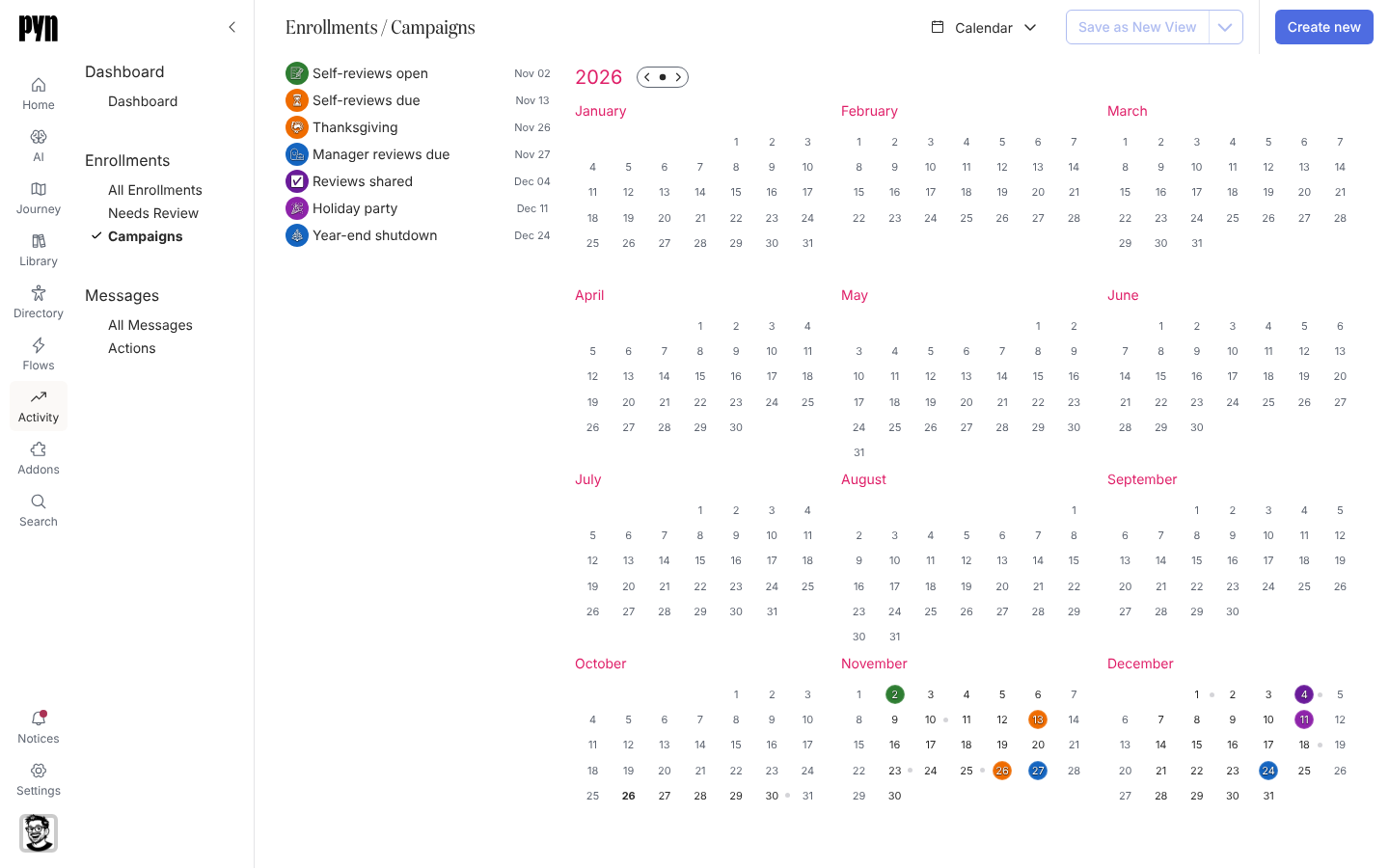
Section titled “Controleer of het werkt”Op Activity > Campaigns is de campaign een gekleurde datum met een stip per stap over de weken heen; kies een datum om te zien wat er die dag wordt verstuurd en aan wie. Terwijl de ronde loopt, toont Acties bijhouden elke getrackte knop per persoon als Actioned, Clicked of Unactioned, je actuele beeld van wie is begonnen, met een CSV waarmee je mensen kunt aanspreken. De deliveries van elke stap verschijnen onder Messages en de stap toont Complete zodra ze allemaal verstuurd zijn.
Gerelateerd
Section titled “Gerelateerd”- Een beoordelingscyclus om de acht stappen in één keer te bouwen, met de berichtteksten.
- Feestdagen en bijzondere dagen voor het hele jaar voor een kalender met data uit de catalogus.
- Een campaign maken voor het stappaneel in detail.
- Een campaign dupliceren voor volgend jaar.
- Terugkerende herinneringen sturen voor een rooster van verzendingen in plaats van één periode.