

Door Pyn navigeren
De linkernavigatie is op elke pagina van Pyn hetzelfde. Ze toont de productonderdelen van boven naar beneden, in de volgorde hieronder, met Search erna, Help, Notices en Settings onderaan, en je avatar als laatste.
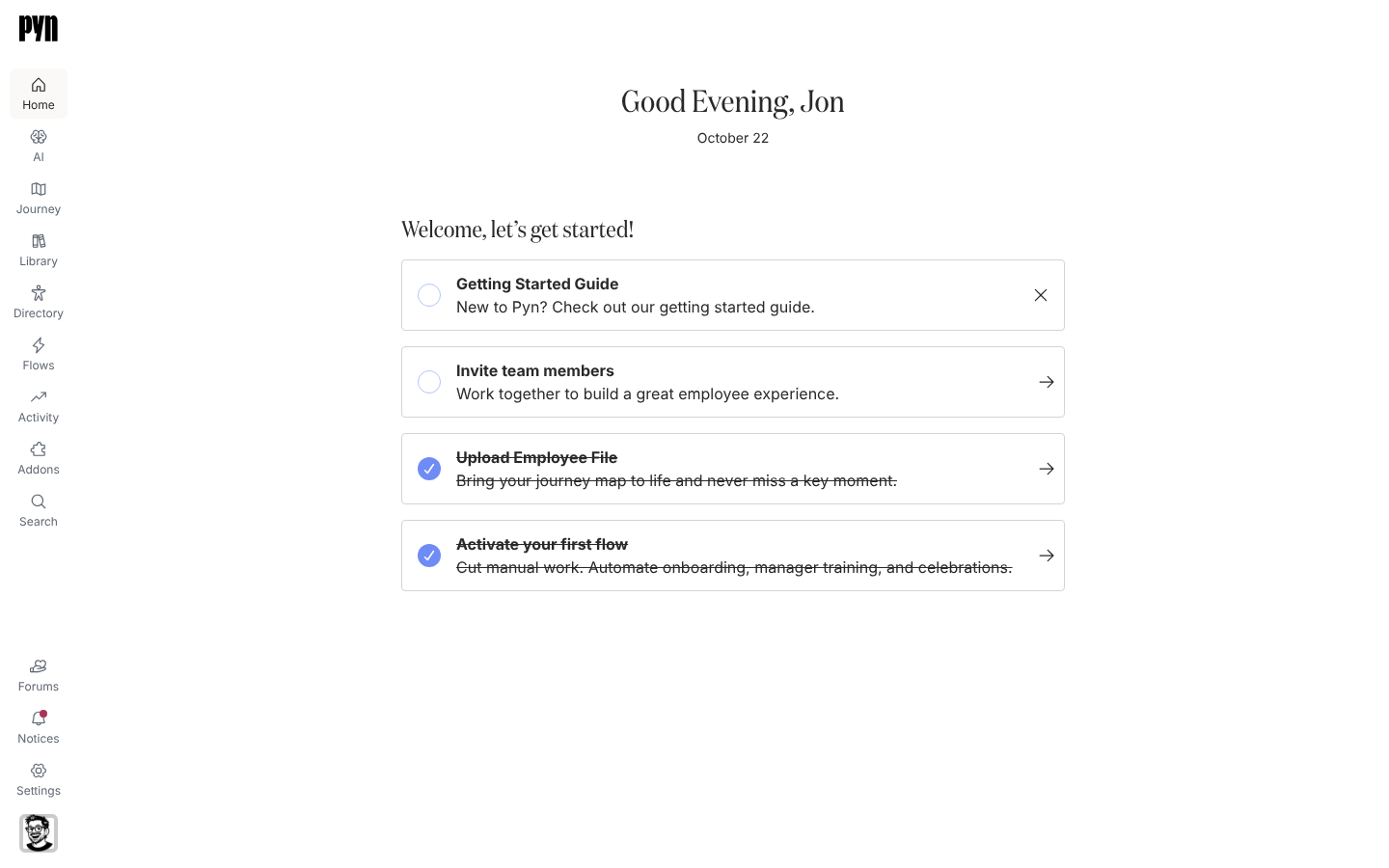
De items, van boven naar beneden
Section titled “De items, van boven naar beneden”| Item | Opent | Wie het ziet |
|---|---|---|
| Home | /home, de begroeting en, voor Owners en Admins, de stappen onder Get started with Pyn |
Iedereen |
| AI | /ai/home, Pyn AI en de MCP Servers waarmee AI-clients verbinden |
Owners en Admins |
| Journey | De journeykaart | Iedereen |
| Library | Content en Media | Iedereen |
| Directory | Employees, Employee Groups, Demographics | Owners en Admins |
| Flows | Automations, Campaign Templates, Cohort Templates, Forms, Polls | Owners, Admins en Power Users |
| Activity | Enrollments, Messages, Actions en het Dashboard | Iedereen |
| Search | Universeel zoeken, als dialoogvenster | Iedereen |
| Help | Het Help-paneel, met de Pyn Help-handleiding voor de pagina waar je bent, over de pagina heen | Iedereen |
| Notices | /notifications/home, meldingen in de app, op een pagina met de kop Notifications |
Iedereen |
| Settings | /settings/home, dat Integrations, Installed opent |
Owners en Admins |
| Je avatar | Het profielmenu, met de schakelaar Theme | Iedereen |
Een User ziet dus Home, Journey, Library, Activity, Search, Help en Notices; een Power User krijgt daar Flows bij; Admins en Owners zien alles, ook AI. Rollen en rechten beschrijft wat elke rol binnen die onderdelen kan.
Op een telefoon
Section titled “Op een telefoon”Op een scherm smaller dan 768 pixels toont Pyn één niveau tegelijk. De niveaus zijn het menu, de lijst met weergaven van het onderdeel, en de pagina. Het menu is een lijst van gelabelde rijen over de volle breedte in plaats van de rail met pictogrammen. Kies een menu-item om zijn lijst met weergaven te openen, en kies een weergave om de pagina te openen.
Een pijl terug bovenaan de pagina, met de naam Back to views, brengt je terug naar de lijst met weergaven. De pijl terug bovenaan de lijst, met de naam Back to menu, brengt je terug naar het menu. Een onderdeel zonder lijst met weergaven opent zijn pagina rechtstreeks vanuit het menu, en zijn pijl terug brengt je terug naar het menu. Een link of een herlaadactie komt altijd op de pagina uit.
Stappen: iets vinden met Search
Section titled “Stappen: iets vinden met Search”-
Selecteer in Pyn Search in de linkernavigatie. Bovenaan de pagina opent een dialoogvenster met het veld al actief.
-
Typ een deel van een naam. Pyn doorzoekt medewerkers, employee groups, formulieren, journeymomenten en automations, ook midden in woorden, en toont tot tien resultaten terwijl je typt.
-
Selecteer een resultaat. Een medewerker of groep opent in een paneel over Directory, een moment in een paneel over Journey, en een formulier of automation opent zijn editor.
Een e-mailadres typen zoekt op precies dat adres. Universeel zoeken dekt geen enrollments, berichten, polls of library-content; gebruik daarvoor Find op die tabellen, zoals beschreven in Weergaven, filters, zoeken en exporteren.
Notices, waarschuwingen en inklappen
Section titled “Notices, waarschuwingen en inklappen”- Notices opent een pagina met de kop Notifications, niet Notices; ze landt op Open, met Archived ernaast. Het item toont een rode stip wanneer je open meldingen hebt: een gebouncete delivery, een integratie of sender die opnieuw moet worden gekoppeld, een webhook die een payload niet kon aannemen, of een export die klaarstaat om te downloaden.
- Een gele balk langs de linkerrand van de navigatie markeert een sandbox-workspace.
- De knop Expand navigation verschijnt wanneer de navigatie tot pictogrammen is ingeklapt; de waarschuwingsbalk blijft in de ingeklapte stand zichtbaar.
- Help opent een paneel over de pagina met de handleiding voor waar je bent; de toets
?doet hetzelfde. Zie Hulp krijgen in Pyn.
Wat je zou moeten zien
Section titled “Wat je zou moeten zien”Het huidige onderdeel is gemarkeerd, en het opnieuw selecteren doet niets. Elk item behalve Search en Help is een link, dus met middelklik of Cmd-klik open je het in een nieuw tabblad.
Gerelateerd
Section titled “Gerelateerd”- Home voor wat het eerste item toont.
- Hulp krijgen in Pyn voor het Help-paneel.
- Rollen en rechten voor de volledige matrix achter de kolom Wie het ziet.
- Weergaven, filters, zoeken en exporteren voor Find, Filters en Sort binnen elk onderdeel.
- Notices voor wat elke melding betekent en hoe je erop reageert.