

Een auth-link maken
Je wilt dat een welkomstbericht van de CEO komt, maar de CEO is geen Pyn-gebruiker en wordt dat ook nooit. Met een auth-link kan iemand de Google- of Slack-koppeling voor je workspace afronden vanuit een link die jij stuurt. Die persoon logt in bij Google of Slack met het adres dat jij hebt opgegeven, en de sender verschijnt in je workspace. Het is ook de manier om een collega te koppelen die geen admin is, omdat alleen admins en owners zelf een Google-koppeling kunnen starten.
Voordat je begint
Section titled “Voordat je begint”- Je bent admin of owner.
- Voor een Slack-link is de Slack-integratie Active. Is meer dan één Slack-workspace gekoppeld, dan kies je in het formulier welke.
- Je kent het exacte e-mailadres dat de persoon in Google of Slack gebruikt. De link werkt alleen voor een account met dat adres.
Stappen
Section titled “Stappen”-
Open in Pyn Settings in de linkernavigatie, dan Senders onder General.
-
Selecteer Add, dan Create Google Auth Link of Create Slack Auth Link.
-
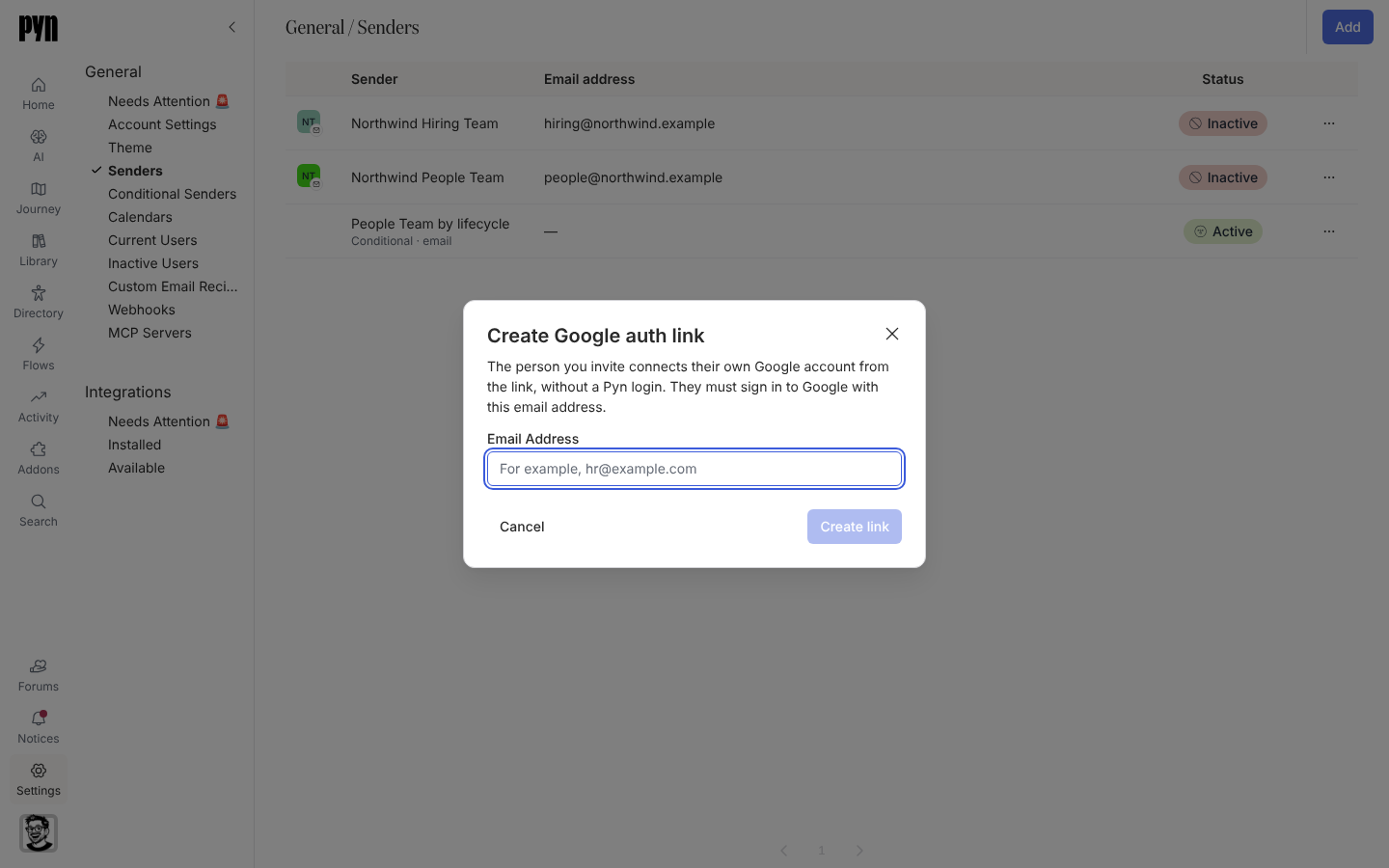
Lees de uitleg: “The person you invite connects their own Google account from the link, without a Pyn login. They must sign in to Google with this email address.”
-
Voer het Email Address van de persoon in. Kies voor Slack de Slack workspace als er meer dan één in de lijst staat.
-
Selecteer Create link. Het dialoogvenster toont de link en herinnert je eraan: “Send this link to name@example.com. It works for 3 days, once, and only for a Google account with that email address.”
-
Kopieer de link en stuur hem zelf naar de persoon; Pyn mailt hem niet. Selecteer Done.
-
Wanneer de persoon de link opent, ingelogd bij Pyn of niet, vraagt Google of Slack om in te loggen en Pyn toegang te geven. Zodra dat is gebeurd, verschijnt de sender van die persoon in je lijst Senders.
Wat je zou moeten zien
Section titled “Wat je zou moeten zien”Zodra de persoon klaar is, verschijnt een nieuwe rij onder Senders met diens naam en adres, status Active, en is de sender beschikbaar in de lijst From van e-mail- of Slack-stappen. Wordt de link na 3 dagen of een tweede keer gebruikt, dan ziet de persoon een foutmelding en maak jij een nieuwe link. Meldt het dialoogvenster zelf “We could not create the link. Please try again.”, controleer dan of de Slack-integratie actief is en probeer het opnieuw.
Gerelateerd
Section titled “Gerelateerd”- Senders voor de lijst senders en statussen.
- Een Google- of Microsoft 365-sender toevoegen wanneer de persoon een Pyn-login heeft.
- Een Slack-sender toevoegen voor het Slack-equivalent.