

Je eerste medewerkersupload en groepen
Doel: een Directory die goed genoeg op je organisatie lijkt om er een flow op te draaien: elke huidige medewerker met een werk-e-mailadres, een startdatum, een tijdzone en een manager; aankomende starters op hun plek vóór hun eerste dag; en twee groepen klaar om als doelgroep te gebruiken.
Tijd: ongeveer 25 minuten, het meeste daarvan in de spreadsheet.
Je eindigt met:
- elke medewerker in Directory > Employees, door Pyn verdeeld over Active, Upcoming en Inactive;
- een profiel per persoon met de manager en de groepen waarin die zit;
- een Static-groep van met naam genoemde mensen (bijvoorbeeld je onboardingbuddy’s) en een Filter-groep van iedereen die op het punt staat te beginnen;
- de eerste automation gericht op een van beide.
Voordat je begint
Section titled “Voordat je begint”- Je bent admin van de workspace.
- Je hebt geen HRIS gekoppeld. Heb je dat wel, dan vult Pyn Directory daaruit en kun je doorgaan naar hoofdstuk 4; Integrations behandelt elke connector.
- Houd de lijst met medewerkers bij de hand met, op zijn minst, van elke persoon het werk-e-mailadres, de volledige naam, de startdatum en het e-mailadres van de manager.
1. Bouw de spreadsheet
Section titled “1. Bouw de spreadsheet”Pyn leest een .csv-, .xls- of .xlsx-bestand met een koprij. Kolomnamen zijn de koppen in het voorbeeldbestand (stap 2); Pyn negeert elke andere kolom. Eigenschappen van medewerkers geeft aan welke eigenschappen een upload kan instellen.
-
Open Settings onderaan de linkernavigatie, selecteer Integrations, dan Available, en selecteer de tegel File Upload. Pyn maakt de integratie aan en opent het paneel, met de kop Employee File.
-
Selecteer in de banner van het paneel Download Sample File. Het bestand
pyn-employee-file-upload-sample.csvbevat elke kolom die Pyn accepteert, met voorbeeldrijen. -
Vul één rij per medewerker in.
employeeIdis je eigen stabiele id voor de persoon (een personeelsnummer is ideaal),primaryEmailis het werkadres,displayNamede volledige naam. Zetstatusopactive,leaveofinactive; laat je het leeg, dan geldt de persoon als actief.leavehoudt de persoon op Active, met On Leave als actieve status. -
Zet datums in
startDate,terminationDateentenureDatealsyyyy-MM-ddofyyyy/MM/dd, of als datumcellen in een.xls- of.xlsx-bestand. Zet deemployeeIdvan de manager inmanagerId, en op dezelfde manierbuddyId,hrbpIdenmentorId. -
Geef iedereen een tijdzone: óf
timeZoneals IANA-naam zoalsAustralia/Sydney, ófcountrypluspostalCodevoor de VS, Canada en Australië, óf alleencountryvoor een land met één zone. -
Voeg de kolommen toe waarop je wilt groeperen:
department,location,division,team,businessUnit,jobTitle.
Verwijder de voorbeeldrijen voordat je uploadt.
2. Upload hem
Section titled “2. Upload hem”-
Ga terug naar het paneel Employee File, selecteer Upload en kies je bestand.
-
Lees het resultaat. Success! gevolgd door Uploaded N records. betekent dat elke rij is geslaagd. Anders heeft de banner de kop There were N errors found in the uploaded file: en somt hij de eerste vijf op als Row #n: met de kolom en de ontvangen waarde, en dan As well as N additional errors…; herstel die rijen en upload opnieuw. Het hele bestand wordt geweigerd totdat elke rij slaagt.
-
Open Directory in de linkernavigatie. De eerste profielen verschijnen binnen een minuut of twee.
3. Controleer wat Pyn heeft opgebouwd
Section titled “3. Controleer wat Pyn heeft opgebouwd”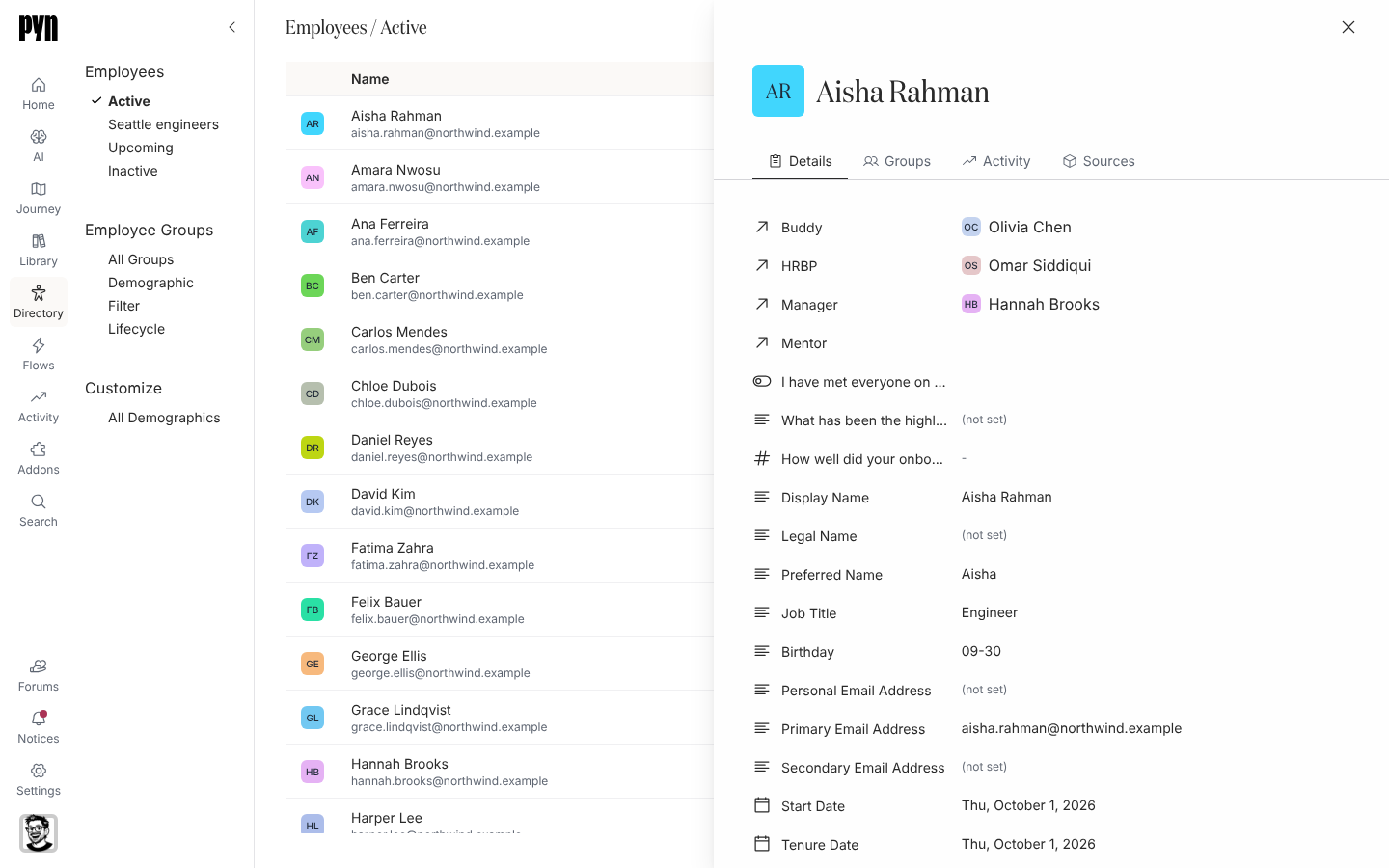
-
Tel op Active de rijen en vergelijk het aantal met je bestand. Wie ontbreekt staat op Upcoming (een startdatum in de toekomst) of Inactive (een einddatum in het verleden, of de status
inactive). -
Lees de kolommen Country en Time Zone. Een lege tijdzone betekent dat Pyn er geen uit de rij kon afleiden; voeg voor die persoon een
timeZoneofpostalCodetoe en upload opnieuw. -
Selecteer een rij om het profiel te openen. Controleer op Details de Manager en, als je ze hebt aangeleverd, Buddy, HRBP en Mentor. Een ontbrekende manager betekent dat de
managerIdniet overeenkwam met deemployeeIdvan een andere rij. -
Open het tabblad Groups. De persoon zit al in de demografische groepen voor afdeling, locatie, divisie en land, en in de lifecyclegroep voor zijn of haar fase.
4. Voeg iemand toe die nog niet in het bestand staat
Section titled “4. Voeg iemand toe die nog niet in het bestand staat”Na de upload komt een getekend aanbod binnen. In plaats van de spreadsheet te bewerken voeg je die persoon toe vanuit de weergave Upcoming.
-
Selecteer Upcoming onder Employees, dan Add employee.
-
Vul Full name, Start date, Country en Time zone in (die staat standaard op de zone van de workspace). Voeg Work email toe als de persoon er een heeft, anders Personal email, en zoek de Manager.
-
Selecteer Add employee. Het dialoogvenster bevestigt has been added as an upcoming joiner; selecteer Done.
5. Maak een statische groep
Section titled “5. Maak een statische groep”Een statische groep is een lijst die je met de hand beheert: bijvoorbeeld de mensen die je als onboardingbuddy hebt gekozen.
-
Selecteer All Groups onder Employee Groups aan de linkerkant, dan Create, dan Static.
-
Typ een Group Name, bijvoorbeeld “Onboardingbuddy’s”.
-
Voeg leden toe door te zoeken, of selecteer Paste a list of employee email addresses, plak ze en selecteer Process Emails. Adressen die bij niemand passen worden opgesomd, zodat je ze kunt herstellen.
-
Selecteer Next, lees de lijst, dan Confirm. Selecteer bij Your static group has been created. de knop Done om de groep te openen.
6. Maak een filtergroep
Section titled “6. Maak een filtergroep”Een filtergroep is een opgeslagen doelgroep die Pyn actueel houdt: iedereen die op het punt staat te beginnen, bijvoorbeeld, of elke huidige engineer buiten het leiderschapsteam.
-
Selecteer opnieuw All Groups, dan Create, dan Filter.
-
Typ een Group Name, bijvoorbeeld “Aankomende starters”.
-
Verwijder onder Lifecycle de waarde Current met de ×, selecteer dan + en kies Joiner. Laat Included en Excluded leeg.
-
Selecteer Preview, lees de lijst, dan Confirm. Selecteer bij Your filter group has been created. de knop Done.
Het paneel van de groep toont This filter group is still being evaluated totdat Pyn elke medewerker heeft gecontroleerd, en somt daarna de leden op. Pyn houdt de groep actueel na elke latere upload.
7. Richt een flow erop
Section titled “7. Richt een flow erop”-
Open Flows in de linkernavigatie en open een automation, of maak er een.
-
Voeg in de doelgroep “Aankomende starters” toe onder Included. Automations legt de trigger en de doelgroep volledig uit.
Gerelateerd
Section titled “Gerelateerd”- Medewerkers uploaden uit een spreadsheet voor de maandelijkse update, en Medewerkers exporteren om die update te beginnen vanuit wat Pyn heeft.
- Een relatiegroep maken voor iedereen zonder buddy, en Een demografie maken om te groeperen op een eigenschap zoals Job Class.
- Eigenschappen van medewerkers voor elke kolom, en hoe fase en tijdzone worden bepaald.
- Een ontbrekende manager, tijdzone of e-mail herstellen wanneer een profiel niet is wat je verwachtte.