

Inzendingen bekijken en exporteren
Antwoorden zijn pas nuttig als je ze leest. Elke inzending op een formulier of poll staat op het formulier zelf, nieuwste eerst, en de hele set exporteer je als spreadsheet met de antwoorden, voor analyse of voor je HRIS.
Voordat je begint
Section titled “Voordat je begint”- Je bent Power User, Admin of Owner.
Stappen
Section titled “Stappen”-
Open in Pyn Flows in de linkernavigatie, selecteer Forms (of Polls) en dan het formulier.
-
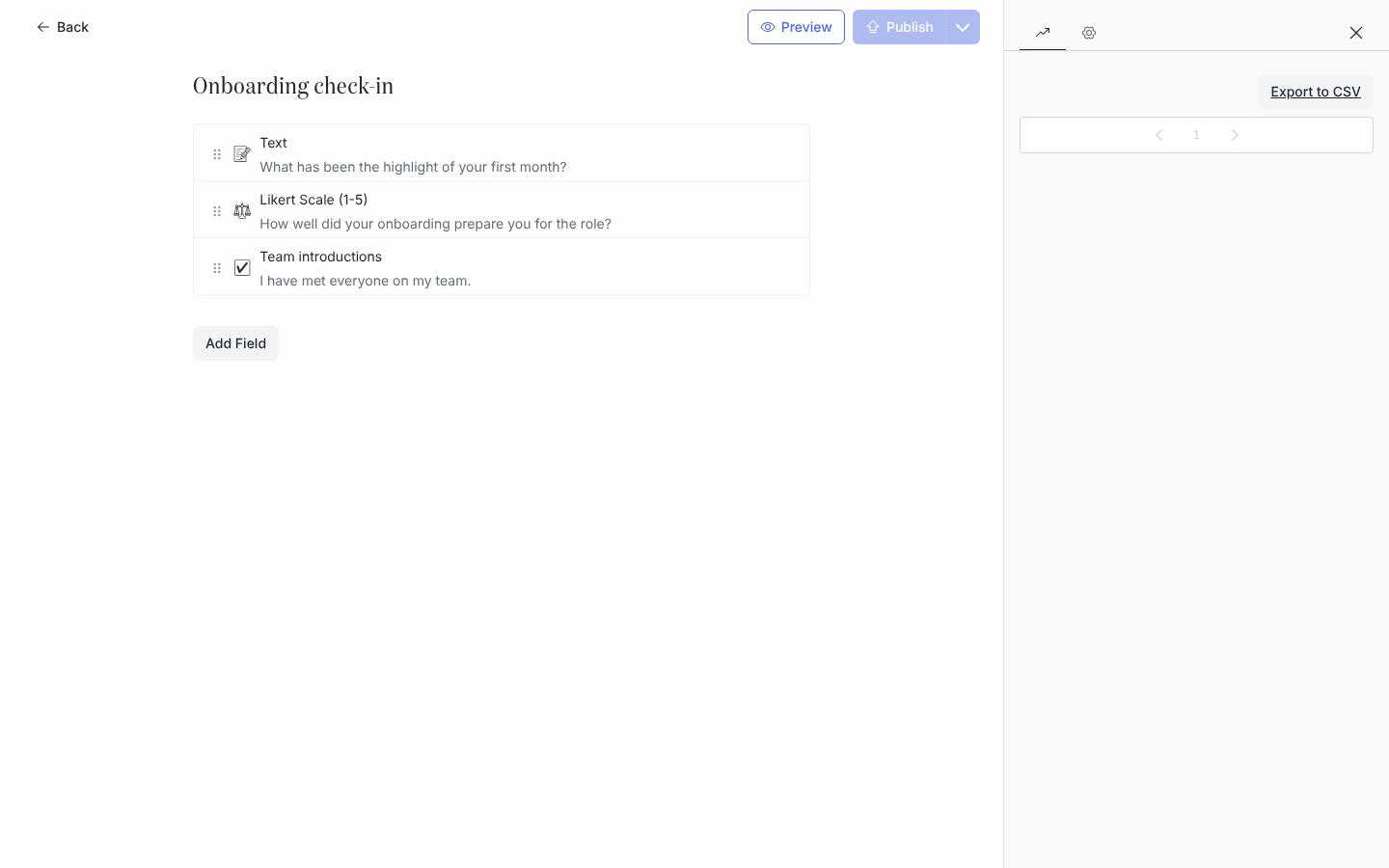
Selecteer Activity op de balk rechts van de editor. Het zijpaneel toont de inzendingen, nieuwste eerst, 50 per pagina, elk met de naam van de persoon die antwoordde.
-
Lees in de lijst wie heeft geantwoord. De regels openen niet; de antwoorden zelf staan in de export. Een inzending die via een webhook binnenkwam staat er ook in, met de naam van de medewerker voor wie ze is ingediend.
-
Selecteer Export to CSV bovenaan het zijpaneel. Een bestand genoemd naar het id en de titel van het formulier wordt gedownload.
-
Open het bestand. Elke rij is één inzending met
employeeId(het HRIS-id van de persoon, ofunknownzonder),submissionIden één kolom per veld, met als kop de beschrijving van het veld als die is ingevuld en anders zijn key.
Wat je zou moeten zien
Section titled “Wat je zou moeten zien”De lijst groeit naarmate berichten met het formulier worden beantwoord. Wil je weten wie het formulier niet vanuit een e-mail heeft geopend, open dan Actions, filter op de stap en zoek Unactioned; die weergave exporteert ook met de filters toegepast. Een inzending vanuit Slack markeert het bericht niet als Actioned, dus voor een formulier dat in Slack is verstuurd is de export het overzicht van wie heeft geantwoord. Een Buddy- of Mentor-antwoord wordt als die relatie naar het record van de medewerker geschreven.
Gerelateerd
Section titled “Gerelateerd”- Een formulier bouwen om de vragen te wijzigen.
- Actions voor wie wel en niet heeft gereageerd.
- Weergaven, filters, zoeken en exporteren voor exports elders in Pyn.