

Je team uitnodigen
Je wilt collega’s in de workspace: een HR-partner die berichten schrijft, een IT-admin die systemen koppelt, of een manager die enrollments moet beoordelen. Je nodigt ieder per e-mail uit en kiest hoeveel van Pyn ze zien.
Voordat je begint
Section titled “Voordat je begint”- Je bent Owner of Admin. Power Users en Users kunnen niet uitnodigen.
- Je weet welke rol je geeft. Kort gezegd: Admin voor wie instellingen, integraties en de directory beheert; Power User voor wie flowstappen bewerkt, inschrijft en verifieert, en formulieren en polls bouwt; Limited User voor wie de journey, library en activity leest. Rollen en rechten heeft de matrix.
Stappen
Section titled “Stappen”-
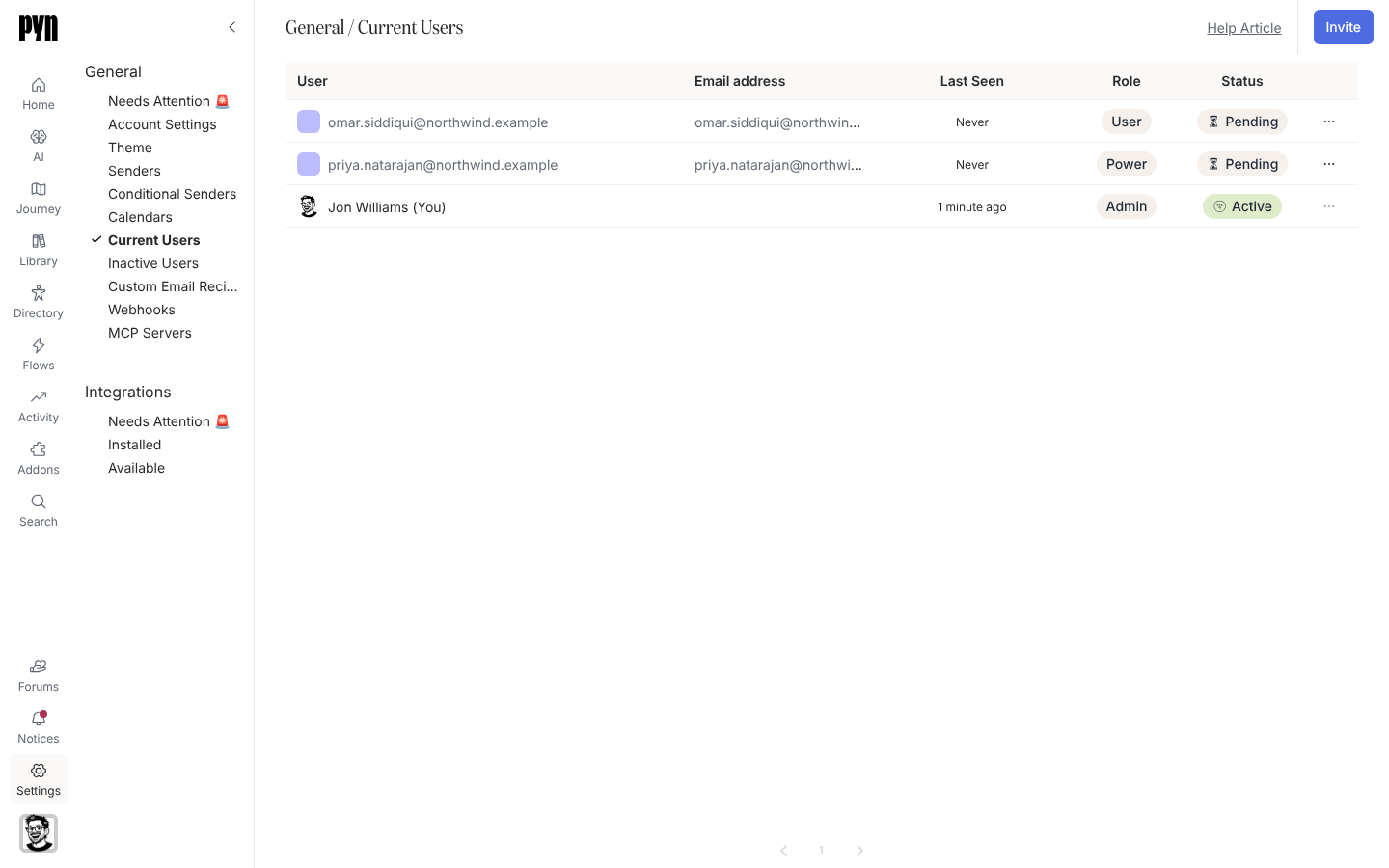
Open in Pyn Settings in de linkernavigatie en kies onder General de weergave Current Users. De knop Invite staat rechtsboven; hij staat ook op Journey en, als Invite, op de stap Invite your team op Home.
-
Kies Invite. Het dialoogvenster Invite user opent met de regel “Invite a user to your organization’s workspace.”
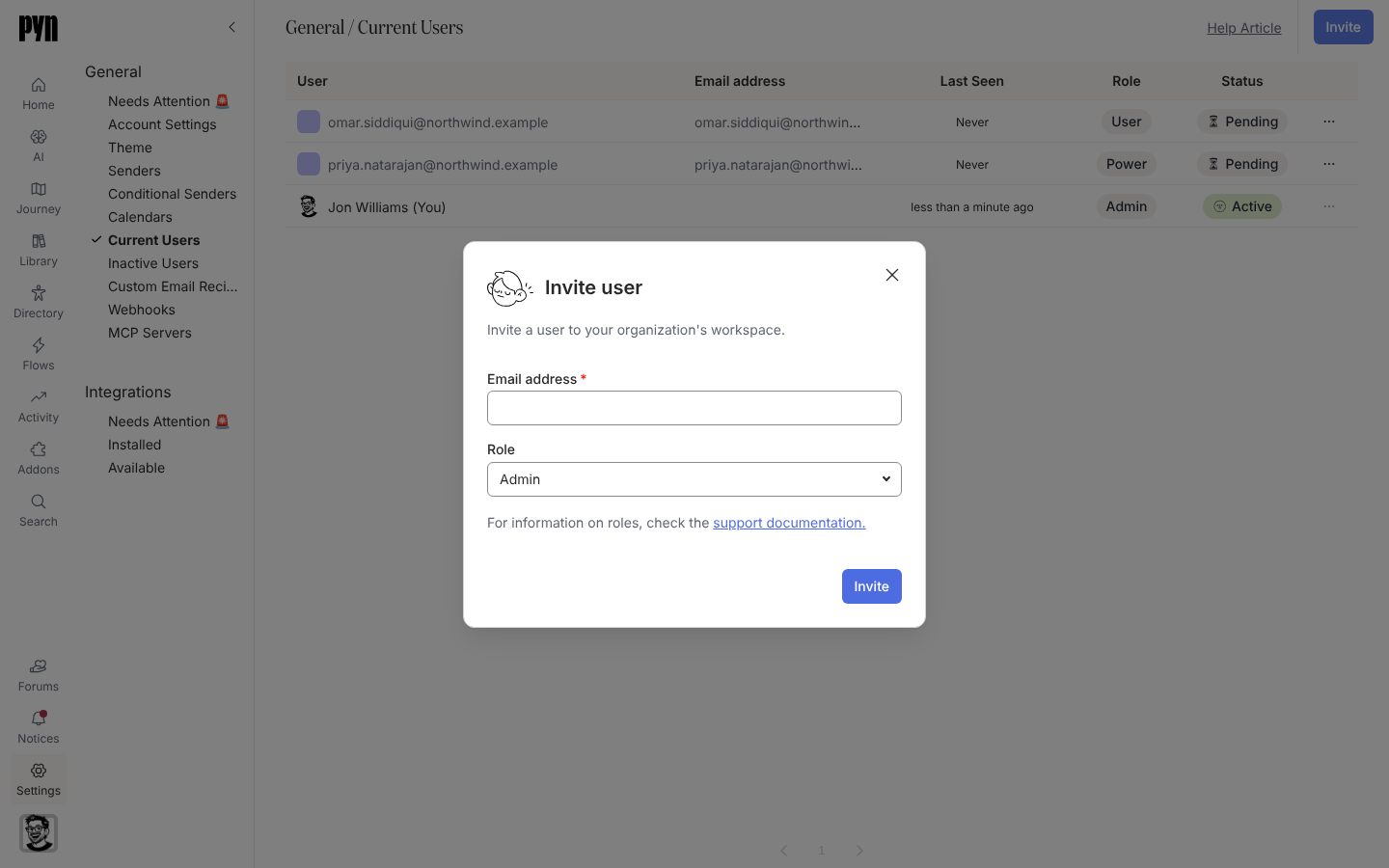
Het dialoogvenster Invite user vraagt om een e-mailadres en een rol. -
Vul het Email address in. Gebruik het adres waarmee de persoon op het werk inlogt; Pyn koppelt de uitnodiging aan precies dat adres.
-
Kies de Role: Admin (de standaard), Power User of Limited User.
-
Kies Invite. Het dialoogvenster toont Success! en “They will receive an email from Pyn inviting them to join your workspace.” Kies Done.
Wat je zou moeten zien
Section titled “Wat je zou moeten zien”De persoon verschijnt in Current Users met de rol die je hebt gekozen en de status Pending. Zodra diegene inlogt met een willekeurige optie voor dat adres, wordt de status Active en wordt Last Seen vanaf dan bijgewerkt. De stap Invite your team op Home toont Done zodra de workspace meer dan één gebruiker heeft.
Na de uitnodiging
Section titled “Na de uitnodiging”Open het menu van de rij, de knop aan het rechteruiteinde van de rij, om:
- Resend Invite te kiezen zolang de status Pending is. Pyn bevestigt met Invite Sent, of Invite Not Sent als de e-mail niet verstuurd kon worden. Owners en Admins zien de optie allebei.
- Assign User Role, Assign Power User Role, Assign Admin Role of Assign Owner Role te kiezen om de rol te wijzigen. Alleen een Owner ziet de Owner-optie, en alleen een Owner kan een andere Owner wijzigen. Je eigen rol kun je niet wijzigen.
- Archive te kiezen om iemands toegang in te trekken. Gearchiveerde gebruikers verdwijnen uit Current Users; hetzelfde adres opnieuw uitnodigen herstelt ze.
Een aparte weergave Inactive Users onder General toont gebruikers van wie het account is gedeactiveerd.
Problemen oplossen
Section titled “Problemen oplossen”- Ze zijn ingelogd maar zien Create a Workspace for your team. Ze hebben een ander e-mailadres gebruikt dan het adres dat je hebt uitgenodigd. Nodig dat adres uit, of vraag ze in te loggen met het uitgenodigde adres.
- Ze zien Pending, ook al zijn ze ingelogd. Kijk naar Last Seen; is dat leeg, dan was de login met een ander adres. Staat er een tijd, laad de pagina dan opnieuw.
Gerelateerd
Section titled “Gerelateerd”- Rollen en rechten voor precies wat elke rol ziet en kan doen.
- Inloggen voor wat de genodigde doorloopt.
- De startchecklist afronden voor de stap op Home die hiermee als Done wordt gemarkeerd.
- General voor de lijsten Current Users en Inactive Users.