

Onboarding voor dag één van begin tot eind lanceren
Doel: een onboardingflow die elke nieuwe collega bereikt zonder dat iemand eraan hoeft te denken hem te versturen. Tijd: 20 tot 30 minuten. Je eindigt met: een automation die op de startdatum triggert, met drie e-mailstappen, gepubliceerd, getest op jezelf, beoordeeld in Verification-modus en daarna draaiend in Automated-modus.
Je bent Owner of Admin (een automation maken, publiceren en van modus wisselen vraagt Admin), je workspace heeft medewerkers met startdatums in Directory, en er is een sender gekoppeld (Je workspace inrichten in 30 minuten behandelt allebei).
Hoofdstuk 1: Begin bij de trigger
Section titled “Hoofdstuk 1: Begin bij de trigger”-
Open in Pyn Flows in de linkernavigatie en kies Automations.
-
Open een onboarding-automation uit de lijst, of kies rechtsboven Create New en kies in het dialoogvenster Select Trigger een trigger onder Employee Lifecycle: Start of Onboarding voor stappen vanaf dag één, of Pre-onboarding om vóór de startdatum te beginnen.
-
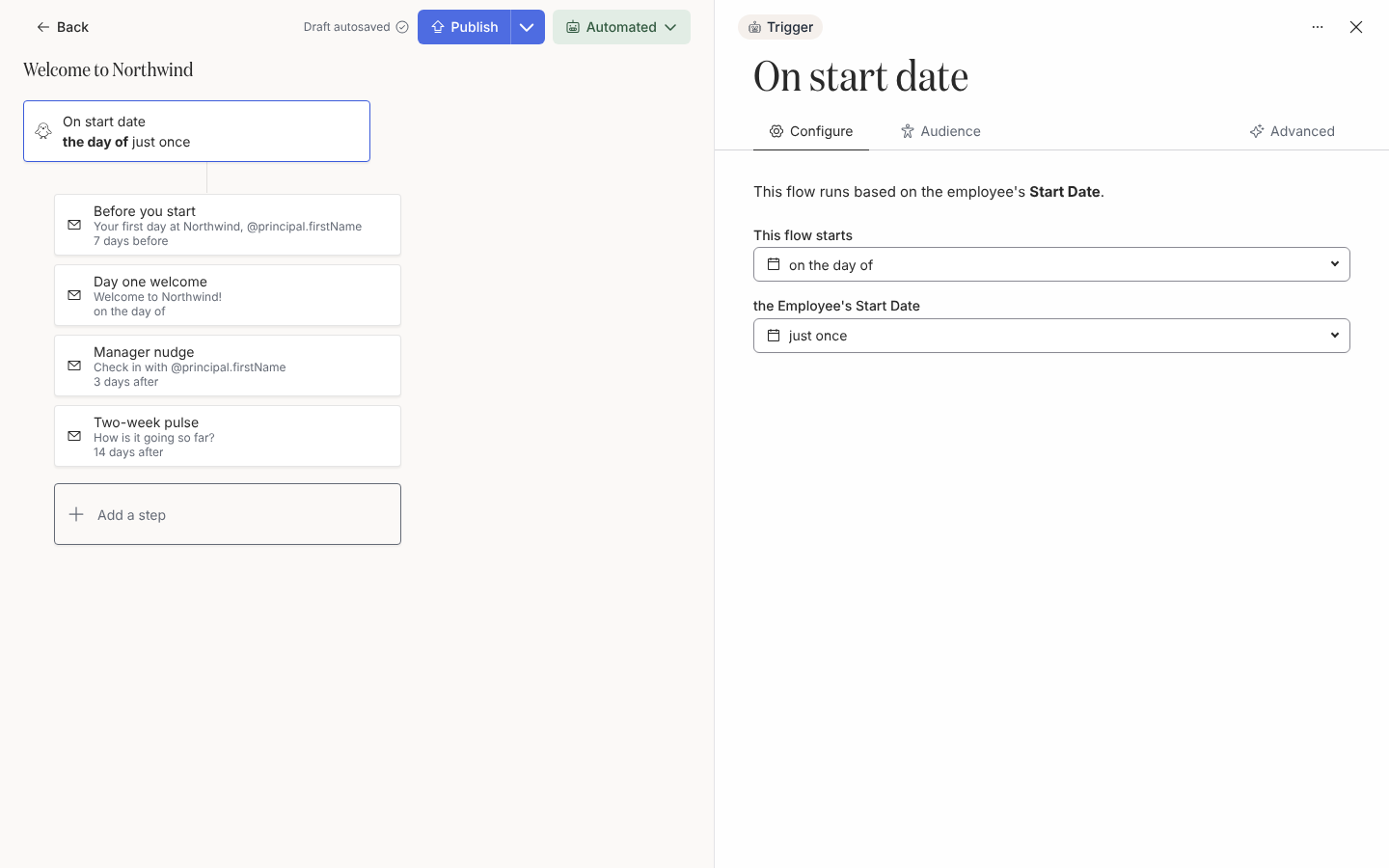
Kies de triggerkaart bovenaan de editor. Zet in het zijpaneel, op Configure, This flow starts op on the day of, zodat de startdatum de referentiedatum is waarop elke stap wordt getimed, en laat the Employee’s Start Date op just once staan.
-
Kies het tabblad Advanced. Prevent repeat enrollments toont de tussentijd voordat dezelfde persoon opnieuw kan worden ingeschreven; een datumtrigger wacht minstens een dag. In workspaces waar Pyn het bewerken ervan heeft ingeschakeld, kies je Never reenroll, zodat een gecorrigeerde startdatum dezelfde persoon niet twee keer inschrijft.
-
Kies het tabblad Audience. Houd onder Lifecycle Current en Joiner aan, zodat mensen vóór hun eerste dag worden ingeschreven; laat Included en Excluded leeg, tenzij maar een deel van het bedrijf deze flow moet krijgen. Audience Preview toont wie er matcht.
Hoofdstuk 2: Voeg de drie berichten toe
Section titled “Hoofdstuk 2: Voeg de drie berichten toe”-
Kies Add a step; kies in Add Step de optie Send Email to Employee onder Communication.
-
Geef de stap in het zijpaneel een titel zoals
Before you start. Kies onder From je sender. Kies onder To de optie Employee (Personal), beschikbaar op e-mailstappen, omdat de werkmailbox vóór de startdatum mogelijk niet bestaat. -
Kies onder Schedule de optie 7 days before, zet de tijd op 9:00 en kies Recipient Time Zone. Laat op het tabblad Advanced van de stap Days of Week zoals het is en kies onder On Non-Delivery Days de optie Deliver on next delivery day.
-
Schrijf het onderwerp en de tekst. Typ
@om een token in te voegen, zoals de voorkeursnaam van de medewerker, zodat het bericht leest alsof het voor diegene is geschreven. -
Voeg een tweede stap Send Email to Employee toe met de titel
Day one welcome, gepland on the day of de referentiedatum, naar het werkadres van de medewerker. -
Voeg een derde stap toe, Send Email to Employee, met de titel
Manager check-in nudge. Kies onder To de optie Manager; kies onder Schedule 3 dagen erna. Deze herinnert de manager eraan tijd in te plannen met de nieuwe collega. -
Kies rechtsboven Publish. De stappen draaien nu op deze gepubliceerde versie. Een automation die je uit de catalogus opent, begint als Inactive en toont Use This in plaats van Publish; kies eerst een modus in hoofdstuk 3 en publiceer dan.
Hoofdstuk 3: Test hem op jezelf
Section titled “Hoofdstuk 3: Test hem op jezelf”-
Staat er op de modusknop rechtsboven Use This, kies die dan en kies Manual Only in Select how you would like this flow to operate:; een nieuwe automation staat al in Manual. De flow staat aan, maar er wordt nog niemand vanzelf ingeschreven.
-
Open het modusmenu rechtsboven en kies Manual Enroll.
-
Zoek jezelf onder Search for an employee to enroll. Zet de Reference Date op een datum volgende week, zet Flag as Test aan, kies Next en dan Confirm.
-
Open Activity in de linkernavigatie. Onder Enrollments, All Enrollments staat je testenrollment met elke stap en de geplande datum. Open een stap om het bericht te zien met jouw naam ingevuld.
Hoofdstuk 4: Beoordeel echte enrollments en laat hem dan draaien
Section titled “Hoofdstuk 4: Beoordeel echte enrollments en laat hem dan draaien”-
Terug op de automation open je het modusmenu, kies je Change Mode en kies je Verification. Vanaf nu wordt elke nieuwe collega ingeschreven, maar wordt elke enrollment gepauzeerd.
-
Kies in Activity, onder Enrollments, de weergave Needs Review. Open elke gepauzeerde enrollment, controleer de datums en de berichten, en hervat de enrollments die kloppen.
-
Na een week of twee met beoordelingen waarin alles klopt, kies je opnieuw Change Mode en kies je Automated. Pyn bevestigt met Congrats!; enrollments worden nu zonder beoordeling ingepland en verstuurd.
Wat je zou moeten zien
Section titled “Wat je zou moeten zien”In Flows toont de automation Automated als modus en een aantal enrollments. In Activity toont All Enrollments één rij per nieuwe collega en All Messages elke e-mailstap met de status: Scheduled tot de dag zelf, daarna Complete zodra verstuurd.
Volgende stappen
Section titled “Volgende stappen”- Voeg een Slack- of Teams-stap toe zodat het welkom op dag één aankomt waar mensen chatten: zie Automations.
- Vraag de manager te bevestigen dat die de nieuwe collega heeft ontmoet, door een knop en een herinnering aan de seintjesstap toe te voegen.
- Herhaal het patroon voor werkjubilea, waarvoor je geen HRIS-gegevens nodig hebt buiten de startdatum die je al hebt.
Gerelateerd
Section titled “Gerelateerd”- Automations voor elke trigger, elk staptype en elke schema-optie.
- Enrollments voor het beoordelen, hervatten en stoppen van enrollments.
- Employees voor de startdatums en managers waar deze flow van afhangt.
- Je workspace inrichten in 30 minuten voor het koppelen van de sender waar deze flow vanuit verstuurt.