

Journeymetrieken lezen
In elke weergave behalve Archived draagt elke kaart een badge met een getal. De weergave Archived heeft geen knop Metrics, dus haar kaarten tonen geen badge. Op Whole Journey is het getal het aantal medewerkers dat in de laatste 30 dagen in dat moment zat. Wissel van metriek om te zien welke momenten deliveries, clicks en acties opleveren, en over welke periode.
Voordat je begint
Section titled “Voordat je begint”- Er zijn flows aan momenten gekoppeld die hebben gedraaid, of het moment heeft een eigen trigger. Een moment met geen van beide toont bij elke metriek nul.
Stappen
Section titled “Stappen”-
Open in Pyn Journey in de linkernavigatie.
-
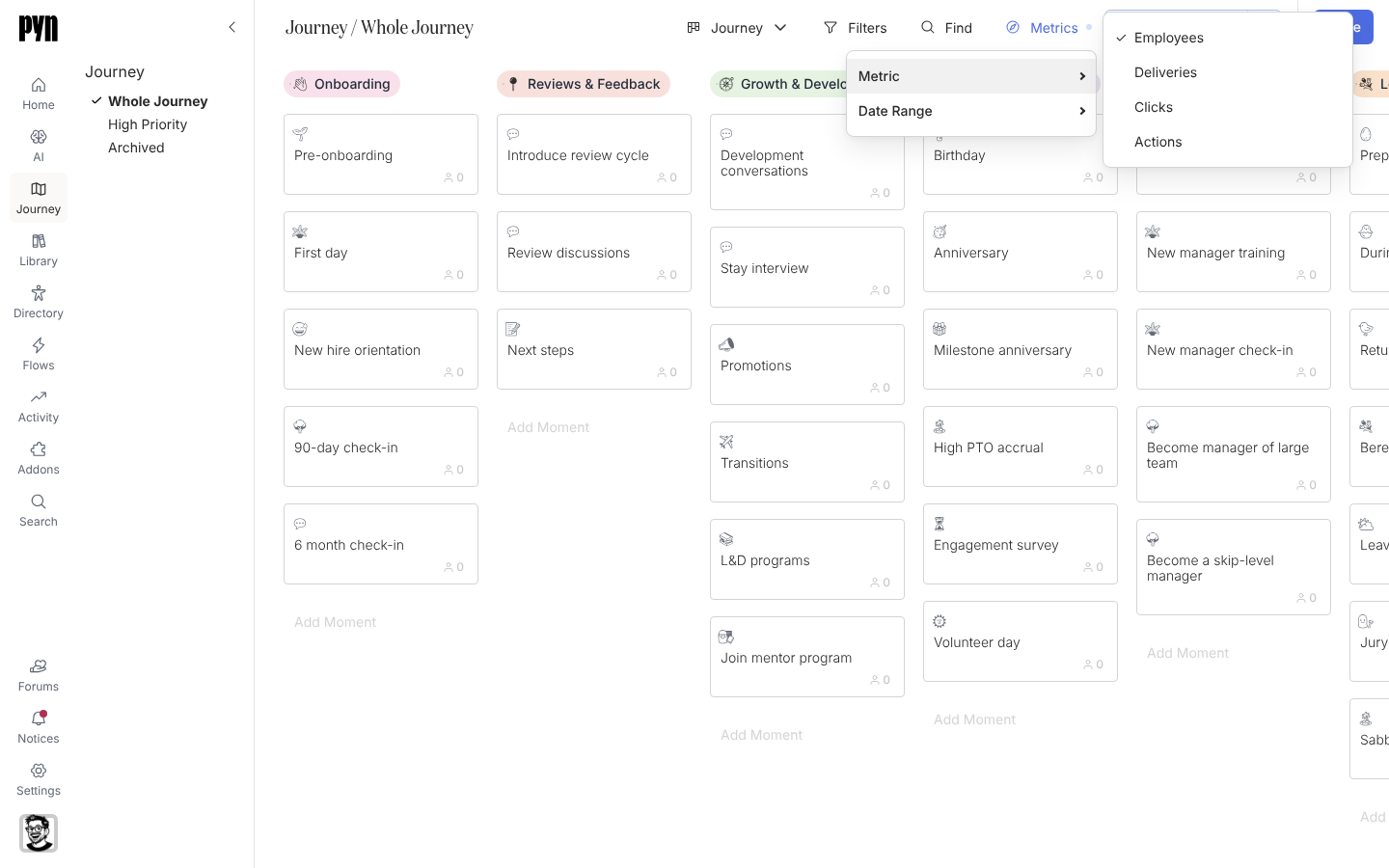
Selecteer bovenaan het bord Metrics.
-
Beweeg over Metric en kies er een: Employees (mensen die in de flows van het moment zijn ingeschreven of door zijn eigen trigger zijn gematcht), Deliveries (e-mails van een geverifieerde e-mailsender en Slack-berichten waarvan het versturen voor die flows is afgerond, bounces inbegrepen), Clicks (links die erin zijn aangeklikt) of Actions (acties die ervanuit zijn afgerond).
-
Beweeg over Date Range en kies last 30 days, last 90 days, last 6 months of last 12 months.
-
Lees de badge op elke kaart.
-
Om deze metriek en dit bereik te bewaren, selecteer je Save as New View en geef je de weergave een naam; zie Een weergave opslaan.
Wat je zou moeten zien
Section titled “Wat je zou moeten zien”De badge op elke kaart toont nu de metriek die je hebt gekozen, en de knop Metrics is gemarkeerd. Vergelijk kolommen om te zien waar de aandacht naartoe gaat: veel deliveries met weinig acties bij een moment wijst erop dat de berichten ervan een duidelijkere vraag of een beter tijdstip nodig hebben.
Gerelateerd
Section titled “Gerelateerd”- Een weergave opslaan om een metriek en datumbereik als een benoemd rapport te bewaren.
- Activity voor de enrollments en berichten achter de getallen.
- De journeykaart filteren om een deel van de momenten te meten.