

Medewerkers uploaden uit een spreadsheet
Zonder HRIS-koppeling is een spreadsheet de manier waarop medewerkers in Pyn komen, en waarop ze actueel blijven. Bij elke upload worden rijen gematcht op je employeeId, worden gewijzigde waarden bijgewerkt, en worden mensen die in het bestand ontbreken gemarkeerd als verwijderd uit deze bron.
Voordat je begint
Section titled “Voordat je begint”- Je bent admin van de workspace.
- Je bestand heeft een koprij met de kolomnamen uit het voorbeeldbestand (stap 2), dat elke geaccepteerde kolom bevat; Pyn negeert een kolom die het niet kent.
employeeIdenprimaryEmailzijn verplicht in elke rij. Eigenschappen van medewerkers geeft aan welke eigenschappen een upload kan instellen.
Stappen
Section titled “Stappen”-
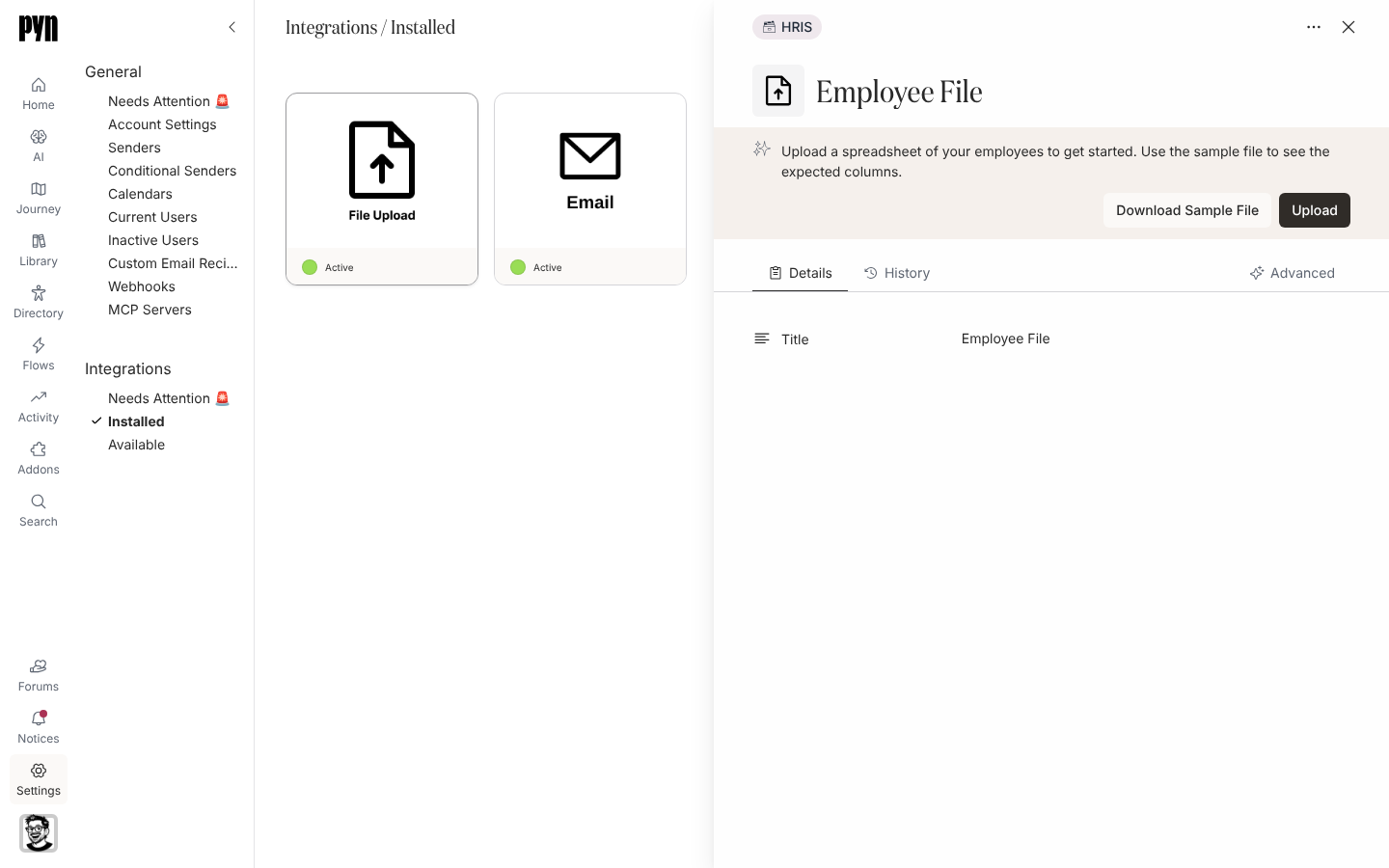
Open in Pyn Settings onderaan de linkernavigatie en dan Integrations. Selecteer Installed en de tegel File Upload als je al eerder hebt geüpload; selecteer anders Available en de tegel File Upload, wat de integratie aanmaakt en opent. In beide gevallen heet het paneel dat opent Employee File.
-
Selecteer in de banner van het paneel Download Sample File voor een CSV met elke kolom en voorbeeldrijen, en gebruik die als je sjabloon.
-
Controleer de kolommen die een bepaald formaat nodig hebben: datums als
yyyy-MM-ddofyyyy/MM/dd, of als datumcel in een.xls- of.xlsx-bestand; een getalcel zoals een postcode wordt gelezen zoals het blad hem toont, dus een00000-opmaak behoudt voorloopnullen;statusalsactive,leaveofinactive(leeg betekent actief);countryals naam of ISO-code;timeZoneals IANA-naam zoalsEurope/London(of laat het leeg en vulcountryin en, voor de VS, Canada en Australië,postalCode);birthdayalsMM-dd,dd/MMofyyyy-MM-dd;managerId,buddyId,hrbpIdenmentorIdals deemployeeIdvan een andere rij. -
Selecteer Upload en kies het bestand.
-
Lees de banner. Uploading… en dan Success! gevolgd door Uploaded N records. betekent dat elke rij is geslaagd. Anders heeft de banner de kop There were N errors found in the uploaded file: en somt hij de eerste vijf op als Row #n: gevolgd door de kolom en de ontvangen waarde, bijvoorbeeld startDate is invalid. Received: 12/01/2026 of Could not determine timezone from country “United States”. Add a postal code or choose a time zone., en dan As well as N additional errors…. Herstel elke genoemde rij en upload opnieuw; een bestand met ook maar één mislukte rij wordt niet toegepast.
-
Open Directory in de linkernavigatie. Verwerken duurt een minuut of twee; daarna verschijnen profielen of worden ze bijgewerkt onder Active, Upcoming en Inactive.
Wat je zou moeten zien
Section titled “Wat je zou moeten zien”Het tabblad History van het Employee File-paneel legt elke upload vast met een statusstip. Advanced toont Fields in Employee File: elke geziene kolom en hoeveel rijen een waarde hadden. In Directory staan de nieuwe rijen met de waarden uit je bestand; een waarde die een andere bron al aanlevert (een HRIS, bijvoorbeeld) wordt niet overschreven, omdat Employee File in de samenvoegvolgorde na de HRIS-bronnen komt.
Gerelateerd
Section titled “Gerelateerd”- Eigenschappen van medewerkers voor elke kolom en welke bron wint.
- Medewerkers exporteren om je volgende update te beginnen vanuit wat Pyn heeft.
- Employee File voor de integratie zelf.