

Een OpenID Connect-provider koppelen
Je identity provider spreekt OpenID Connect en je wilt dat die provider mensen bij Pyn laat inloggen en hun rollen bepaalt. De integratie Single Sign-On vraagt om de provider, zijn issuer en een client met de authorization code flow, controleert de OpenID-configuratie van de provider en toont de redirect-URI en inloglink die je nodig hebt.
Voordat je begint
Section titled “Voordat je begint”- Je bent admin of owner in Pyn, en de integratie Single Sign-On is ingeschakeld voor je workspace.
- Iemand kan een vertrouwelijke client aanmaken in je provider: “The client needs the standard authorization code flow and a client secret.” Pyn vraagt de scopes
openid,profileenemail; voor het koppelen van rollen heeft het ID-token eengroups-claim nodig (Entra geeftrolesmee), en elke scope die deze claim ontsluit, hoort in Additional Scopes. - Je hebt de issuer, client-id en het client secret. Voor Keycloak heb je de Keycloak Server URL en Realm nodig; Pyn stelt de issuer daaruit samen.
Stappen
Section titled “Stappen”-
Open in Pyn Settings in de linkernavigatie, en dan Available onder Integrations.
-
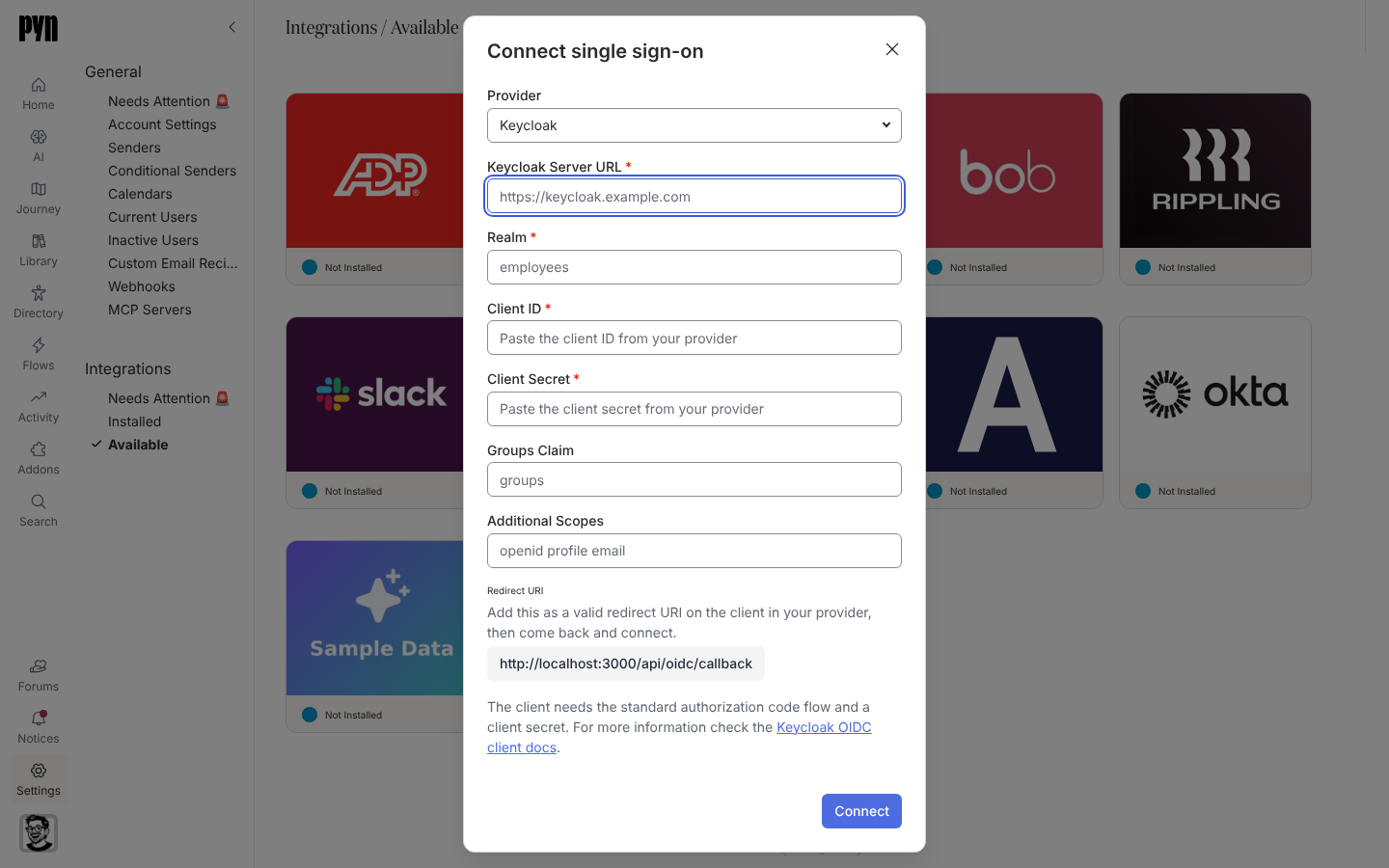
Selecteer de tegel Single Sign-On. Het dialoogvenster Connect single sign-on opent.
-
Kies de Provider: Keycloak, Okta, Microsoft Entra ID, Auth0, Ping Identity of Single Sign-On voor al het andere.
-
Voer voor Keycloak de Keycloak Server URL en Realm in; voer voor de andere de Issuer URL in.
-
Voer de Client ID en het Client Secret in. Stel Groups Claim in als je provider een andere naam dan
groupsgebruikt, en Additional Scopes als hij meer nodig heeft danopenid profile email. -
Kopieer de Redirect URI die het dialoogvenster toont: “Add this as a valid redirect URI on the client in your provider, then come back and connect.”
-
Selecteer Connect. Het dialoogvenster toont “Checking those details with your provider…” en daarna een melding: “Single sign-on is configured. Use the sign-in link on the integration to let your people sign in with it.”
-
Voer op het paneel, onder Group mappings, door komma’s gescheiden groepsnamen in voor Owner groups, Admin groups, Power user groups en User groups, te beginnen met de owners.
Wat je zou moeten zien
Section titled “Wat je zou moeten zien”De tegel toont Active onder Installed en het paneel toont de Redirect URI en de Sign-in link: “Share this with your people to sign in through your provider. Opening it signs you in.” Weigert het dialoogvenster, lees dan de reden: “That address answered, but not with an OpenID configuration.” betekent dat de issuer niet de basis-URL is waaronder de provider zijn configuratie publiceert; “Could not reach that issuer.” betekent dat hij niet bereikbaar is vanaf het internet; “The issuer needs to be a full URL, starting with https://.” is een notatieprobleem; “An unexpected error occurred. Please check the details and try again. If the error persists, contact support.” betekent dat het verzoek niet is aangekomen, dus probeer het opnieuw. Reconnect in het menu … opent het dialoogvenster opnieuw om er iets aan te wijzigen.
Gerelateerd
Section titled “Gerelateerd”- Single sign-on voor het koppelen van rollen en wat medewerkers zien.
- Okta koppelen voor de speciale Okta-integratie.
- Users voor de rollen waarnaar de groepslijsten verwijzen.