

Managers een checklist voor een nieuwe collega geven
Een manager krijgt drie keer een vraag, telkens op het juiste moment: bestel de apparatuur een week vóór de startdatum, voer het plan voor de eerste week uit op dag één, houd een check-in na 30 dagen. Elke vraag heeft een knop om te bevestigen, een herinnering als dat uitblijft, een escalatie als ook dat uitblijft, en HR ziet wie gereageerd heeft. Voor: admins en owners. Tijd: ongeveer 30 minuten.
Wat je nodig hebt
Section titled “Wat je nodig hebt”- Manager gemapt en gevuld voor elke nieuwe collega; zie HRIS-velden. Een lege manager is terug te voeren op één bron, zie Een ontbrekende manager, tijdzone of e-mail herstellen.
- Een e-mailsender, of Slack gekoppeld voor direct messages; zie Een e-mailsender toevoegen en Slack.
- De checklist gepubliceerd in Library > Content, of ergens gehost waar een Link Button die kan openen; zie Content publiceren.
- Een automation waar de stappen in komen: Nieuwe collega’s bereiken vóór dag één of Onboarden van de eerste dag tot zes maanden.
Zo bouw je het
Section titled “Zo bouw je het”-
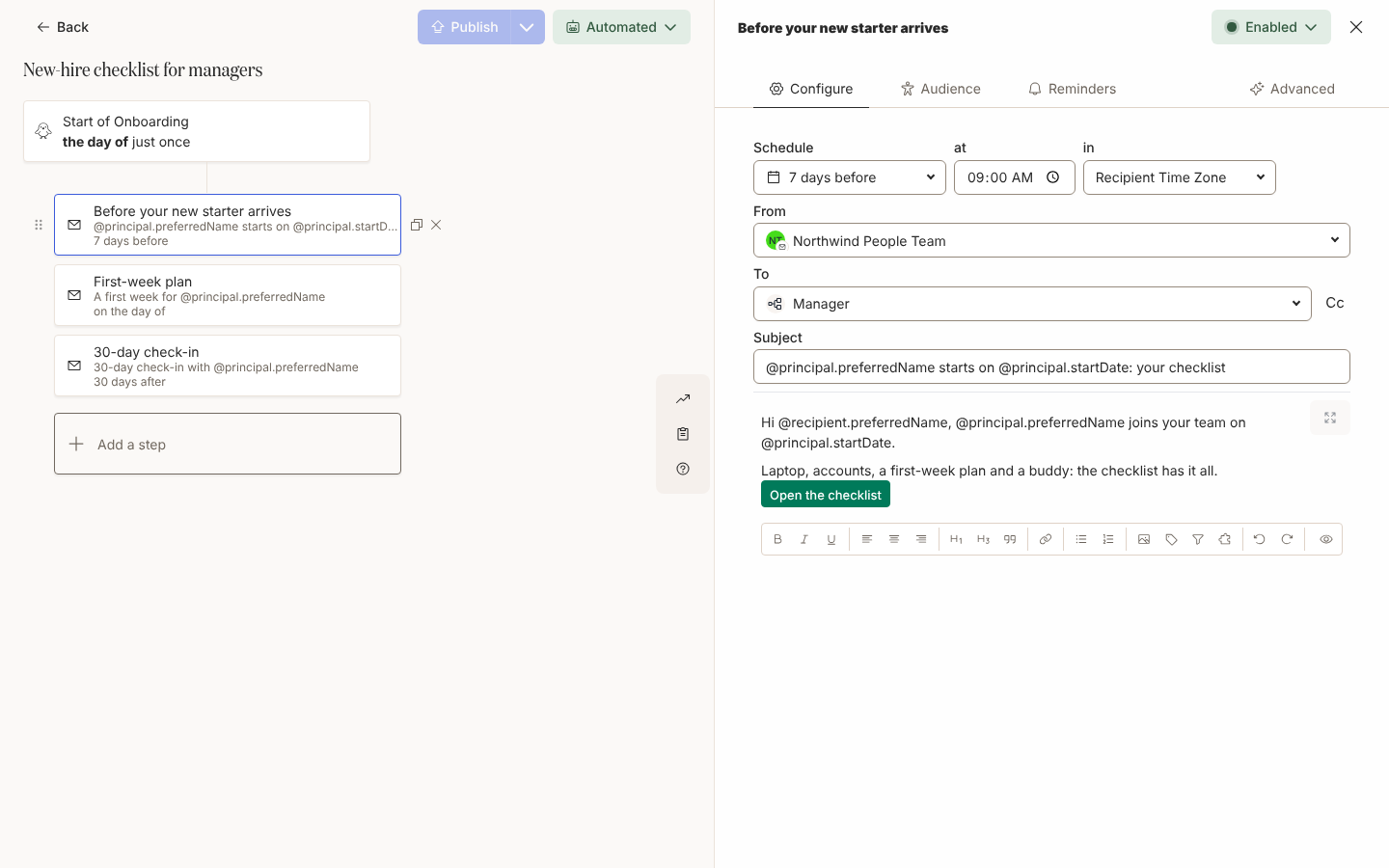
Voeg in de automation een stap Send Email to Employee toe, gepland 7 days before, en kies onder To voor Manager, zodat de stap bij de eigen manager van elke nieuwe collega uitkomt; zie Ontvangers en Cc kiezen.
-
Schrijf het bericht aan de manager met
@recipient.preferredName, en noem de nieuwe collega en diens datum met@principal.preferredNameen@principal.startDate; zie Tokens. -
Voeg een knop Link to Library Content toe die de checklist opent, of een Link Button naar je eigen pagina, en laat Track Action aangevinkt zodat de klik als afgerond telt; zie Een knop aan een bericht toevoegen en Naar content linken vanuit een bericht.
-
Voeg op het tabblad Reminders een herinnering 2 days after send toe en een tweede na 4 dagen; zie Herinneringen toevoegen.
-
Voeg onder Escalations een escalatie toe 7 days after send en verander de ontvanger in Skip-level Manager, of een specifieke persoon onder People; zie Escalaties toevoegen.
-
Herhaal dit voor het plan voor de eerste week on the day of en de check-in na 30 dagen 30 days after, elk met een eigen knop; zie Een stap inplannen.
-
Open Preview, kies een aankomende collega onder Preview for principal en controleer of de kop diens manager als ontvanger toont, en kies dan Send a test to yourself; zie Een preview bekijken en een test sturen.
-
Publiceer, en vink de lopende enrollments aan in Update Enrollments zodat nieuwe collega’s die al in de flow zitten de nieuwe stappen krijgen; zie Een automation publiceren.
Varianten
Section titled “Varianten”Gebruik Send Direct Message met To op Manager, zoals in Een direct-messagestap toevoegen. De knop verschijnt als Slack-knop en de herinnering is een kopie van dezelfde DM. Een escalatie gaat uit via het medium van de stap zelf, dus een Slack-stap kan het kanaal van je People-team een bericht sturen, gekozen onder Channels.
Blijf bij Send Email to Employee zodat de vraag in de inbox van de manager staat, en zet From op een mailbox waar een antwoord kan aankomen. Een e-mailstap escaleert naar een geverifieerde custom email recipient onder Email addresses, waar ingeschakeld voor je workspace; zie Ontvangers en Cc kiezen.
Voor een stap die maar sommige managers krijgen, gebruik je het tabblad Audience van de stap; dat wordt getoetst aan de ontvanger, dus een afdelingsgroep daar betekent de afdeling van de manager, niet die van de nieuwe collega; zie De doelgroep van een stap instellen.
Let op
Section titled “Let op”- Een stap zonder getrackte knop of formulier heeft niets om op te reageren: het tabblad Reminders toont This step has no actionable content such as buttons or forms, en elke herinnering erop wordt elke keer verstuurd; zie Een knop aan een bericht toevoegen.
- Een escalatie die bij de oorspronkelijke ontvanger uitkomt, wordt niet aangemaakt, dus kies op een stap aan Manager voor Skip-level Manager of een specifieke persoon; zie Escalaties toevoegen.
- Een herinnering die nog openstaat wanneer de manager reageert, wordt geannuleerd en staat onder Enrollments als Invalid; de weergave Actions is het overzicht om op te vertrouwen; zie Herinneringen toevoegen.
- Tokens volgen rollen:
@principal.startDateis de datum van de nieuwe collega, ook in een bericht aan de manager, en@recipient.startDateis die van de manager zelf; zie Tokens. - Bij een nieuwe collega zonder manager toont de stap No recipient, en daarna Skipped zodra het moment voorbij is; een relatiegroep Employees without a manager vindt iedereen die dit raakt; zie Een ontbrekende manager, tijdzone of e-mail herstellen.
Controleer of het werkt
Section titled “Controleer of het werkt”Onder Enrollments noemt elke managerstap de gevonden manager bij naam, en onder een bezorgde stap staan de herinneringen en de escalatie als Scheduled. Open Activity > Actions onder Messages, filter Status op Unactioned en kies Export Data voor de CSV waarmee je mensen kunt aanspreken; zie Acties bijhouden. Het eigen tabblad Activity van een manager toont dezelfde vragen onder Outstanding; zie Een medewerkersprofiel lezen.
Gerelateerd
Section titled “Gerelateerd”- Hoe seintjes en escalaties eruitzien voor wat de manager en diens skip-level ontvangen.
- Acties bijhouden voor het filter Unactioned en de export.
- Nieuwe collega’s bereiken vóór dag één voor de pre-boardingautomation waar de vraag over apparatuur in hoort.
- Onboarden van de eerste dag tot zes maanden voor de stappen op dag één en na 30 dagen.