

Jira
De Jira-integratie maakt de stap Raise ticket mogelijk: wanneer een nieuwe collega dag min drie bereikt, kan een automation een IT-provisioningticket openen met diens gegevens al ingevuld. Pyn maakt verbinding met één Atlassian-site via het account dat inlogt, synchroniseert de projecten ervan en maakt issues aan als dat account.
Voordat je begint
Section titled “Voordat je begint”- Je bent admin of owner in Pyn, en de stap Raise ticket is ingeschakeld voor je workspace; alleen dan verschijnt de tegel Jira onder Available.
- Je kunt bij Atlassian inloggen met een account dat issues kan aanmaken in de projecten die je wilt gebruiken. Issues worden aangemaakt als dit account, dus een gedeeld serviceaccount is de gebruikelijke keuze.
Koppelen
Section titled “Koppelen”-
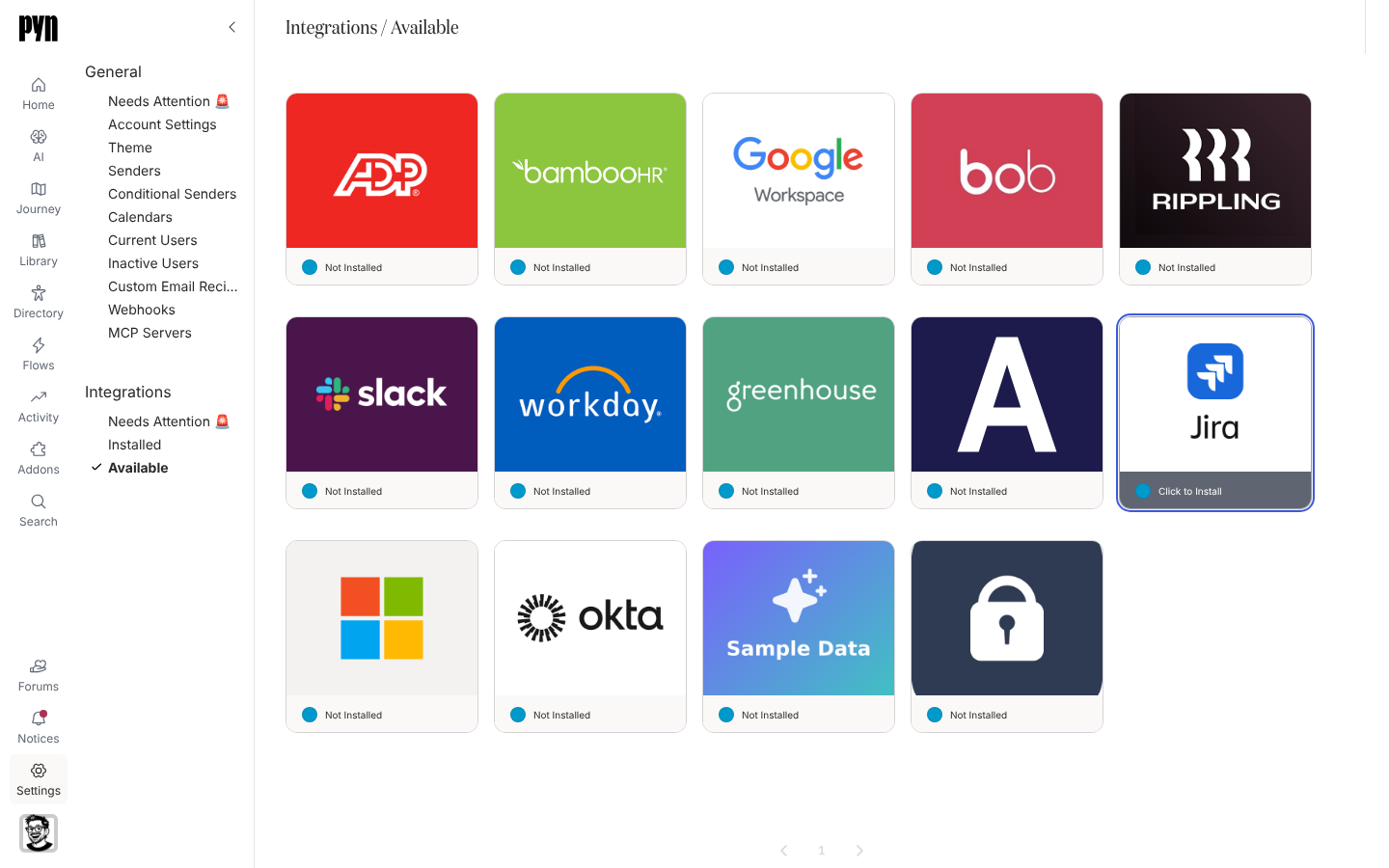
Open in Pyn Settings in de linkernavigatie, en dan Available onder Integrations.
-
Selecteer de tegel Jira. Atlassian opent; kies de site en accepteer de rechten.
-
Atlassian stuurt je terug naar Pyn en het Jira-paneel opent. Details toont de Site Name, Site URL en het Account Id waarmee is gekoppeld.
-
Open het tabblad Projects. Vink voor elk project waarin een stap tickets moet kunnen aanmaken Available to steps aan. Pyn synchroniseert dan de issuetypen van dat project.
Is de tegel geïnstalleerd maar nooit gekoppeld, dan leest het paneel “Connect Jira so an automation can raise a ticket on someone’s behalf.” met een knop Connect Now.
Wat er wordt gesynchroniseerd
Section titled “Wat er wordt gesynchroniseerd”- De projecten van de site, met hun sleutel, naam, type (Business, Service Management of Software) en of ze teambeheerd zijn. Pyn pikt een nieuw project binnen een dag op.
- Issuetypen voor elk project dat je beschikbaar hebt gemaakt voor stappen, zodat de stap ze kan aanbieden.
- Elk ticket dat een stap aanmaakt wordt vastgelegd met zijn issuesleutel en link en getoond als delivery in Activity.
Testen
Section titled “Testen”Open een automation in Automations, voeg een stap Raise ticket toe en controleer of de lijsten met projecten en issuetypen bieden wat je hebt aangevinkt. Schrijf een testmedewerker in en open de delivery in Activity: die linkt naar de issue in Jira.
Opnieuw koppelen of ontkoppelen
Section titled “Opnieuw koppelen of ontkoppelen”- Reconnect in het menu … herhaalt de Atlassian-login voor dezelfde site. Het paneel toont het ook wanneer het nodig is: “Pyn can no longer reach Jira with the stored credentials.”
- Deactivate stopt het aanmaken van tickets door stappen; Activate hervat het.
Problemen oplossen
Section titled “Problemen oplossen”| Wat je ziet | Wat het betekent |
|---|---|
| Tegel onder Needs Attention 🚨, History: “Error: Authentication failed, please reconnect” | De Atlassian-toestemming is verlopen of ingetrokken. Koppel opnieuw. |
| History: “Error: Insufficient Jira permissions” | Het gekoppelde account kan geen issues aanmaken in dat project, of de verleende scopes zijn te beperkt. Koppel opnieuw met een account dat het wel kan. |
| Een project ontbreekt in de stap | Het is niet aangevinkt als Available to steps, of het is in de afgelopen dag in Jira aangemaakt en Pyn heeft het niet opgepikt. |
Gerelateerd
Section titled “Gerelateerd”- Integrations voor de catalogus.
- Automations om een stap Raise ticket toe te voegen.
- Een sender of integratie herstellen die aandacht nodig heeft wanneer de tegel Error toont.