

Een conditional recipient maken
Eén stap in je onboardingflow gaat naar de lokale People-partner, maar wie dat is hangt af van de regio van de medewerker. Een conditional recipient doet dat met geordende regels en een fallback, en je kiest hem in To op een stap zoals elke andere ontvanger.
Voordat je begint
Section titled “Voordat je begint”- Je bent admin of owner.
- De Employee Groups waarop je wilt routeren bestaan.
- Elke gedeelde inbox waar een regel naar verstuurt is geverifieerd onder Custom Email Recipients.
Stappen
Section titled “Stappen”-
Open in Pyn Settings in de linkernavigatie, dan Conditional Recipients onder General.
-
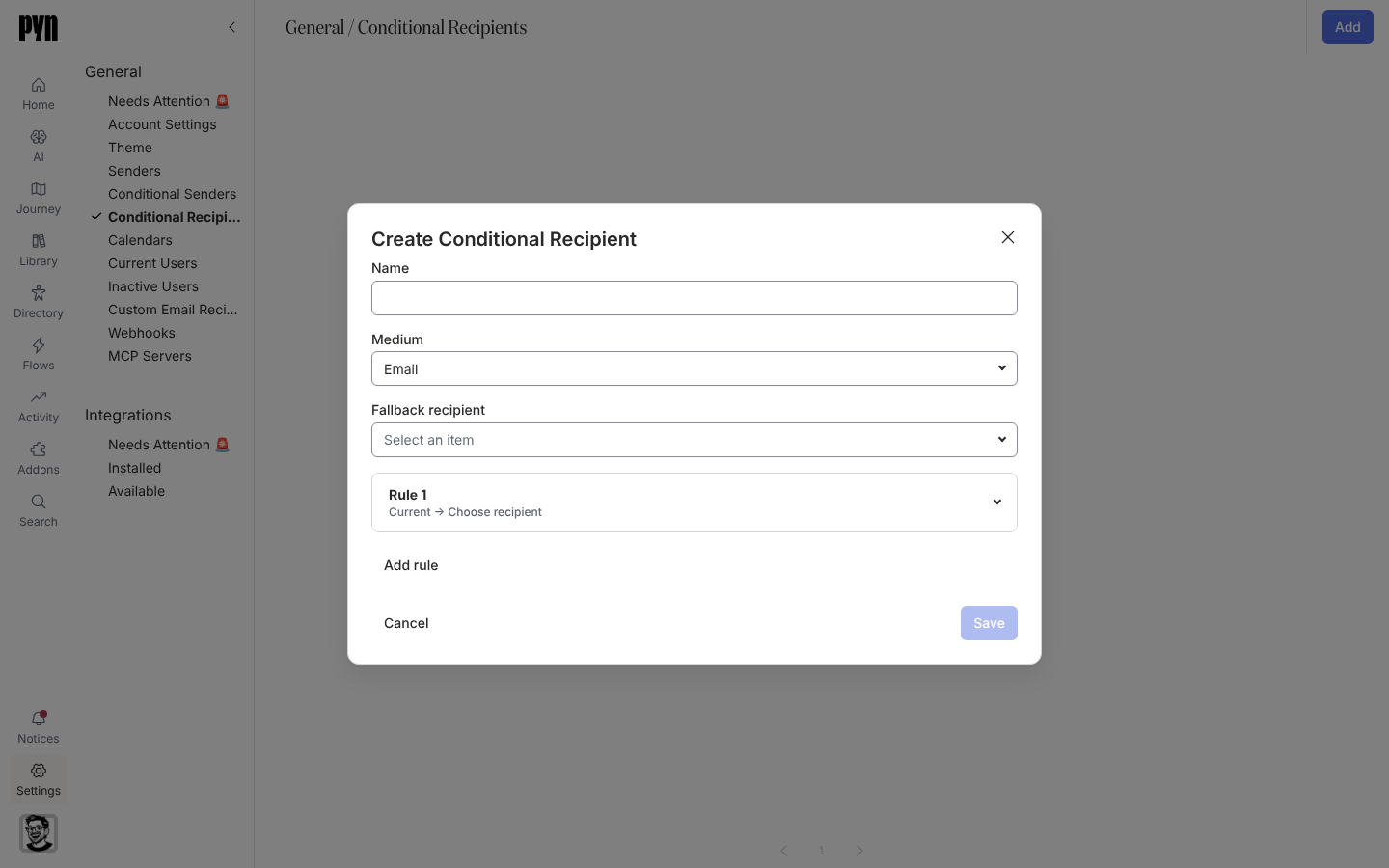
Selecteer Add. Het dialoogvenster Create Conditional Recipient opent.
-
Voer een Name in en kies het Medium: Email, Slack of Teams. Het medium kan niet meer worden gewijzigd zodra de conditional recipient bestaat, en alleen stappen op dat medium bieden hem aan.
-
Kies de Fallback recipient. Die ontvangt de stap wanneer geen regel matcht en is verplicht.
-
Open Rule 1. Stel de doelgroep in (Lifecycle, Included, Excluded) en kies Send to: Employee, Buddy, HRBP, Manager of Skip-level Manager, of op een e-mailmedium Employee (Personal) of een custom email recipient. De Audience Preview eronder toont wie de regel dekt.
-
Selecteer Add rule voor elk volgend geval, tot 20. Gebruik de pijl- en X-knoppen naast een regel (Move rule up, Move rule down, Remove rule) om ze te ordenen; de eerste regel die matcht wint, en de laatste overgebleven regel kan niet worden verwijderd.
-
Selecteer Save. De knop blijft uitgeschakeld totdat de naam, de fallback en de ontvanger en lifecycle van elke regel zijn ingesteld.
-
Open een stap in een automation, selecteer To of een rij Cc, en kies de conditional recipient onder Conditional Recipients.
Hoe regels worden beoordeeld
Section titled “Hoe regels worden beoordeeld”- Wanneer de stap draait, loopt Pyn de regels van boven naar beneden langs voor de ingeschreven medewerker en verstuurt naar de ontvanger onder Send to van de eerste match. De Fallback recipient ontvangt hem wanneer geen regel matcht.
- De doelgroep van een regel werkt als een stapdoelgroep: lifecyclefasen plus opgenomen en uitgesloten groepen. Elke regel heeft minstens één lifecyclefase nodig. Zie Hoe doelgroepen matchen.
- Regels worden gelezen wanneer de stap wordt verstuurd, dus een conditional recipient bewerken verandert elke stap die hem gebruikt.
- Een conditional recipient heeft tot 20 regels en één medium, en een regel kan niet naar een andere conditional recipient wijzen.
Wat je zou moeten zien
Section titled “Wat je zou moeten zien”De nieuwe rij toont de Name, het Medium en het aantal Rules; selecteer haar om te bewerken, of archiveer haar via het menu …. Op een stap met hetzelfde medium tonen To en elke rij Cc hem onder Conditional Recipients, en op een stap Post to Channel volgt hij op de kanalen in To. Zodra een medewerker is ingeschreven, vermeldt zijn stap onder Enrollments de persoon die de regels hebben gekozen. Mislukt het opslaan, dan toont het dialoogvenster “Could not save conditional recipient” of de reden, bijvoorbeeld “Every rule needs at least one lifecycle stage”.
Gerelateerd
Section titled “Gerelateerd”- Een conditional sender maken om op dezelfde manier te routeren van wie een stap komt.
- Ontvangers en Cc kiezen voor de ontvangers waar een regel naar kan versturen en hoe je er een kiest op een stap.
- Settings, General voor waar Conditional Recipients staat.