

Journey

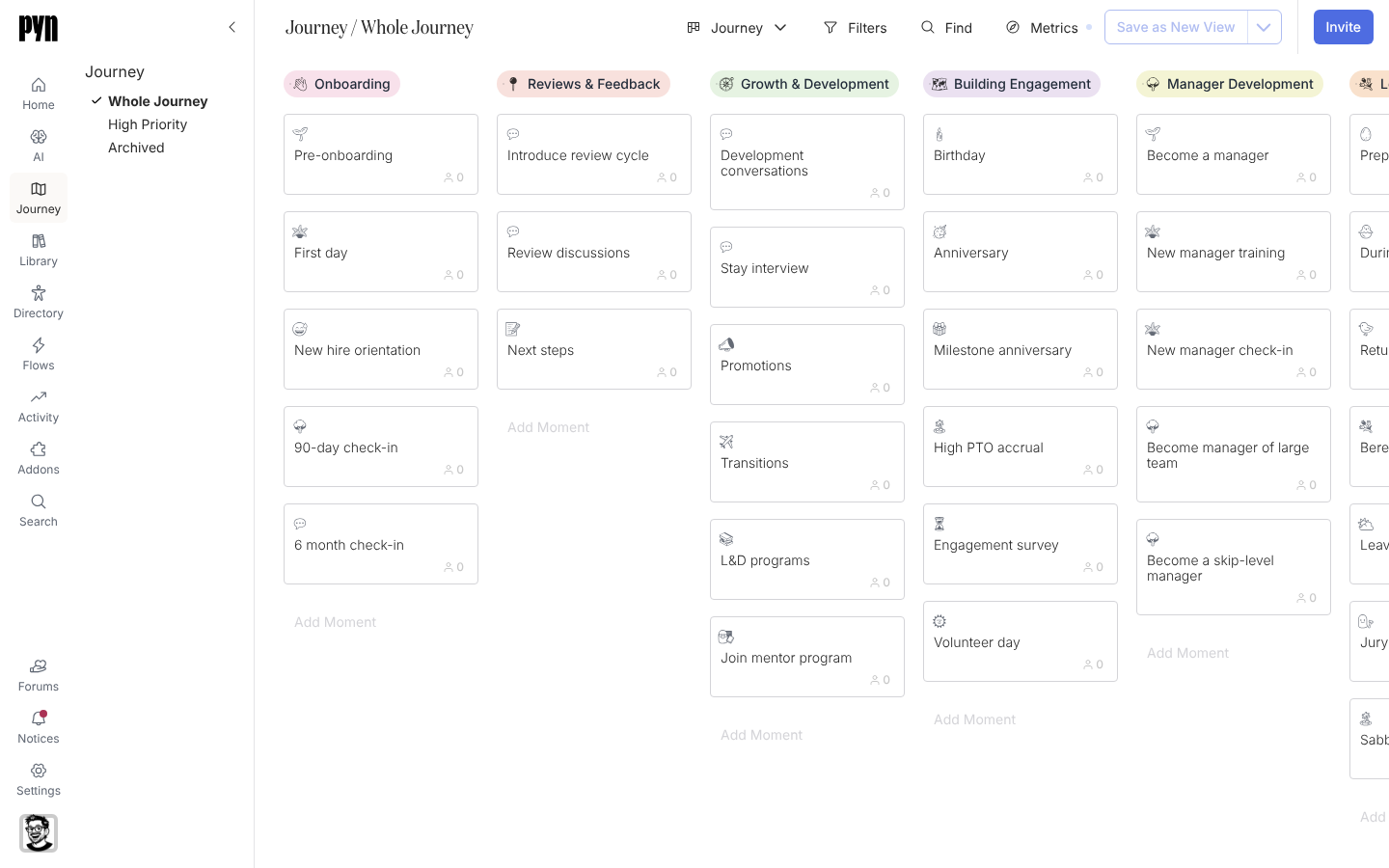
De Journey is een kaart van wat medewerkers bij je bedrijf meemaken, van het eerste sollicitatiegesprek tot alumni. Hij is opgezet als een bord: elke kolom is een categorie zoals Onboarding, en elke kaart erin is een moment zoals First day. Open een moment om de flows en content erachter te zien, aan te geven hoe goed je het vandaag dekt, en te beslissen wat je als volgende verbetert.
Iedereen in de workspace kan de Journey lezen. Admins voegen categorieën en momenten toe, verplaatsen ze en archiveren ze.
Begrippen
Section titled “Begrippen”- Categorie: een kolom op het bord die verwante momenten groepeert, bijvoorbeeld Onboarding of Leave and Life Events. Een categorie heeft een titel, een emoji, een kleur en een beschrijving.
- Moment: een kaart binnen een categorie die medewerkers als één ervaring herkennen, bijvoorbeeld 90-day check-in of Return from parental leave. Een moment heeft de eigenschappen waarmee je plant: Current State, Level of Effort, Priority, Department, een Owner en Stakeholders. Het kan ook een eigen trigger en doelgroep hebben, die medewerkers erin tellen zonder iets te versturen.
- Flows en content bij een moment: automations, campaigntemplates en librarycontent worden aan momenten gekoppeld. De tabbladen Flows en Content van het moment sommen ze op, en de templatecatalogus biedt er meer om toe te voegen.
- Weergaven: de Journey wordt geleverd met drie weergaven, Whole Journey, High Priority en Archived. Filters, Find en Metrics veranderen wat je ziet; Save as New View bewaart dat als een eigen weergave.
- Metrieken: elke kaart toont een getal voor de gekozen metriek (Employees, Deliveries, Clicks of Actions) over een datumbereik, zodat de journeykaart ook als rapport dient.
Wat je hier kunt doen
Section titled “Wat je hier kunt doen”- De journeykaart bouwen: Een categorie toevoegen, Een moment toevoegen, Momenten en categorieën herschikken, Een moment archiveren.
- Plannen: De eigenschappen van een moment instellen, De journeykaart filteren, Een weergave opslaan.
- Handelen: Een flow of content aan een moment koppelen, Een trigger aan een moment toevoegen.
- Rapporteren: Journeymetrieken lezen, De journeykaart als afbeelding exporteren.
Tutorial: je journeykaart bouwenGeef prioriteit aan de momenten die ertoe doen en koppel er flows aan. Ongeveer 30 minuten.
Referentie: eigenschappen van momentenElke optie van een moment en wat die betekent, plus de drie weergaven.
Waar het in de app zit
Section titled “Waar het in de app zit”Open Journey in de primaire navigatie links op elke pagina, of open /journey/home. Je komt binnen op Whole Journey; de andere weergaven staan onder Journey in de linkerbalk.
Gerelateerd
Section titled “Gerelateerd”- Je journeykaart bouwen om van de startkaart naar een geprioriteerd plan met gekoppelde flows te gaan.
- Eigenschappen van momenten voor de betekenis van elke optie van een moment.
- Flows voor de automations en campaigntemplates waar een moment naar verwijst.
- Library voor de content waar een moment naar verwijst.